はじめに · セットアップ
ダウンロードから、最初のワールドへ。
MEsはWindowsとMacに対応し、Steamで配信されています。インストールして、動作環境を確認し、サインインすれば、もうワールドの中です。
Steamからインストール
インストール・セットアップ
MEsはSteamで配信されています。まずSteamをインストールし、MEsをライブラリに追加しましょう。
- 1
Steamのアカウントを作成する
store.steampowered.com/joinからサインアップし、アカウント作成を完了させてください。
- 2
Steamをダウンロード&インストールする
Steamからデスクトップアプリをダウンロードし、インストーラーの指示に従ってください。
- 3
MEsを使ってみましょう
SteamからMEsをダウンロードすると、ライブラリに追加されます。プレイボタンを押して始めましょう。
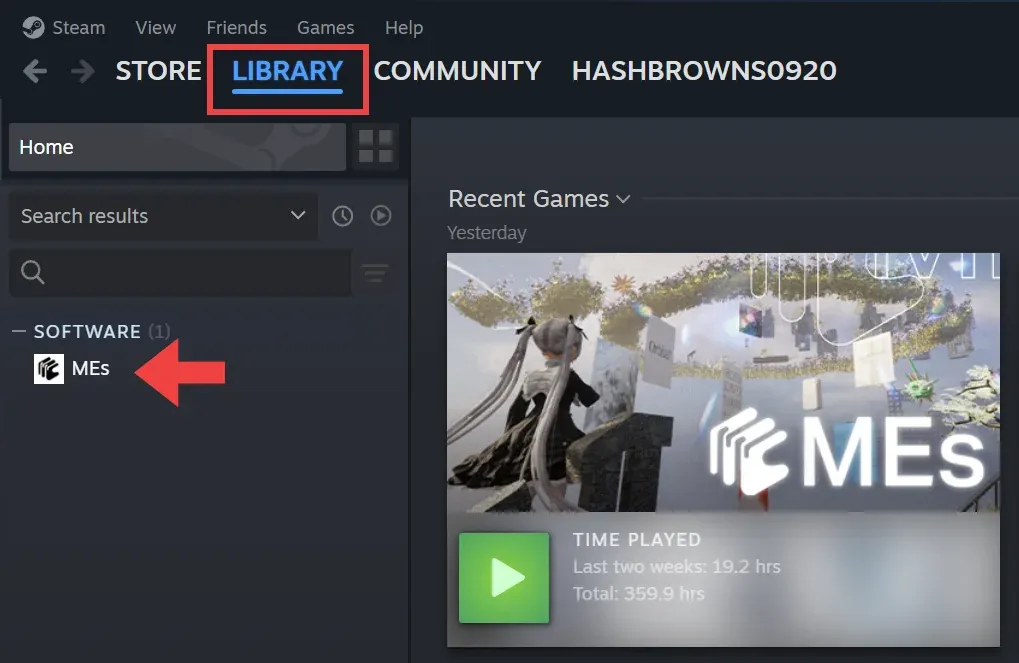
Steam自体で問題が起きた場合は、Steamのサポートページを参照してください。
動くかどうか
動作環境
| 項目 | 最小 | 推奨 |
|---|---|---|
| OS | Windows 10 22H2(64ビット) | Windows 11(64ビット) |
| プロセッサー | 64ビットプロセッサー | クアッドコアのIntel/AMD、2.5 GHz以上 |
| メモリ | 8 GB RAM | 8 GB RAM |
| グラフィックス | Shader Model 6対応GPU | Shader Model 6対応GPU |
| DirectX | バージョン12 | バージョン12 |
| ストレージ | 5 GB | 5 GB |
| 項目 | 最小 | 推奨 |
|---|---|---|
| プロセッサー | Apple Silicon M1以降 | Apple Silicon M1以降 |
| OS | macOS 14.5以降 | macOS 14.5以降 |
| メモリ | 8 GB RAM | 8 GB RAM |
| グラフィックス | Metal対応GPU | Metal対応GPU |
| ストレージ | 5 GB | 5 GB |
初回起動
ログイン
初回は、メールアドレスを使用してサインインします。
- メールアドレスを入力してEnterを押すと、ログイン用のコードがそのアドレス宛に送信されます。(誤って入力してしまった場合は、email と入力すると再入力できます。)
- 受信したコードをMEsに入力し、Enterを押すとログインが完了します。

最新に保つ
アップデート
Steamを開き、ライブラリからMEsを選択し、アップデートをクリックします。
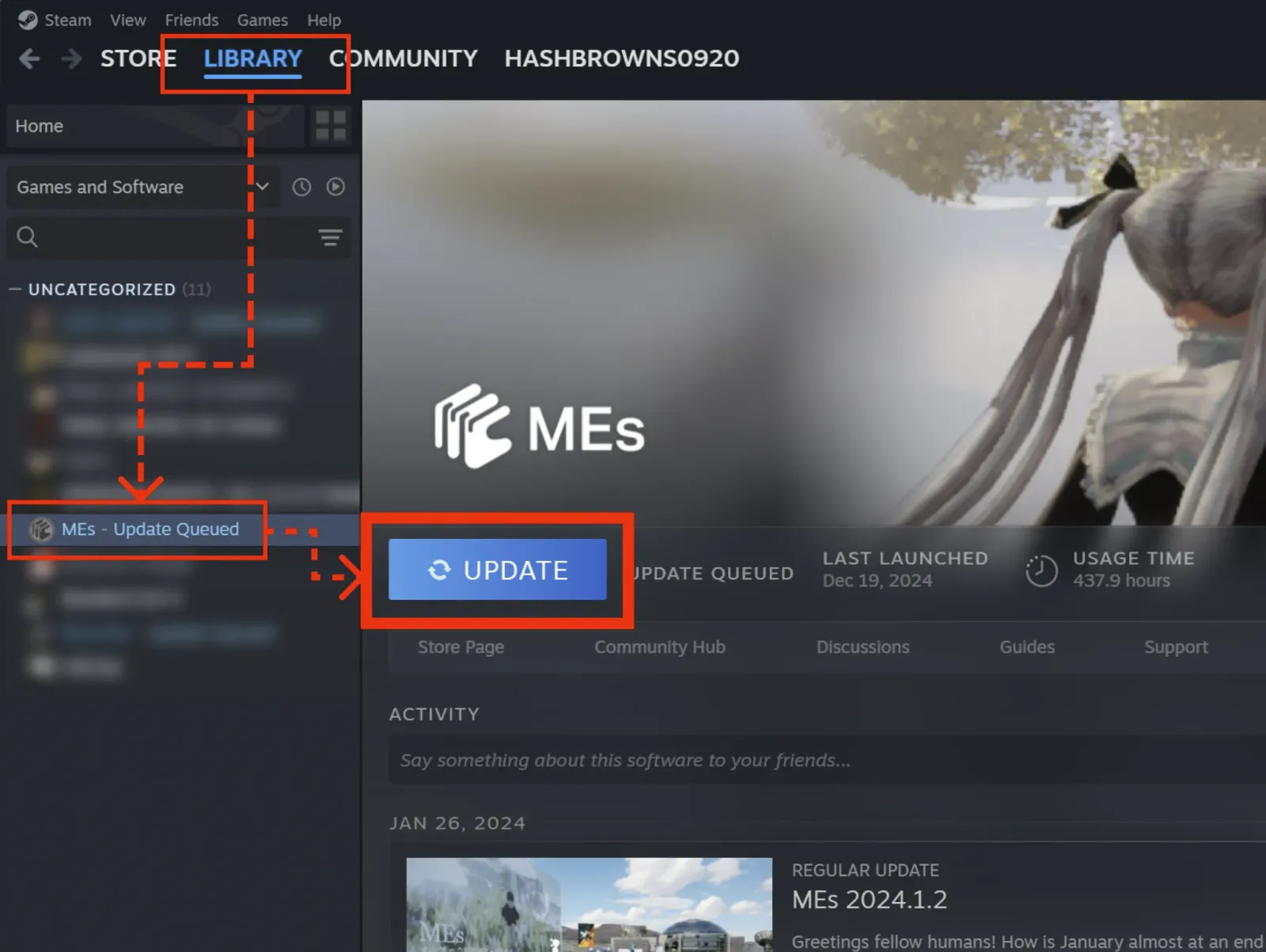
アップデートボタンが表示されない場合
- 自動アップデートに設定する — MEsを右クリック → プロパティ → アップデート →「このゲームを常に最新の状態に保つ」を選択します。
- Steamを再起動する — ウィンドウを閉じるだけでなく、Steamを完全に終了してから再起動してください。起動時にアップデートを再確認します。
- ダウンロードキャッシュをクリアする — Steamの設定 → ダウンロード →「ダウンロードキャッシュをクリア」をクリックし、Steamを再起動します。
あなたのデータ
MINDをバックアップする
MEsは、ファイルをMINDと呼ばれる固有のファイルシステムでローカルに保管します。通信環境の影響で保存が中断されることがまれにあるため、大事なデータはバックアップを取っておきましょう。デフォルトの保存場所は以下のとおりです。
| プラットフォーム | パス |
|---|---|
| Windows | C:\Users\[UserName]\AppData\Local\MEs\Saved\Files |
| Mac | ~/Library/Application Support/MEs/Saved/Files |
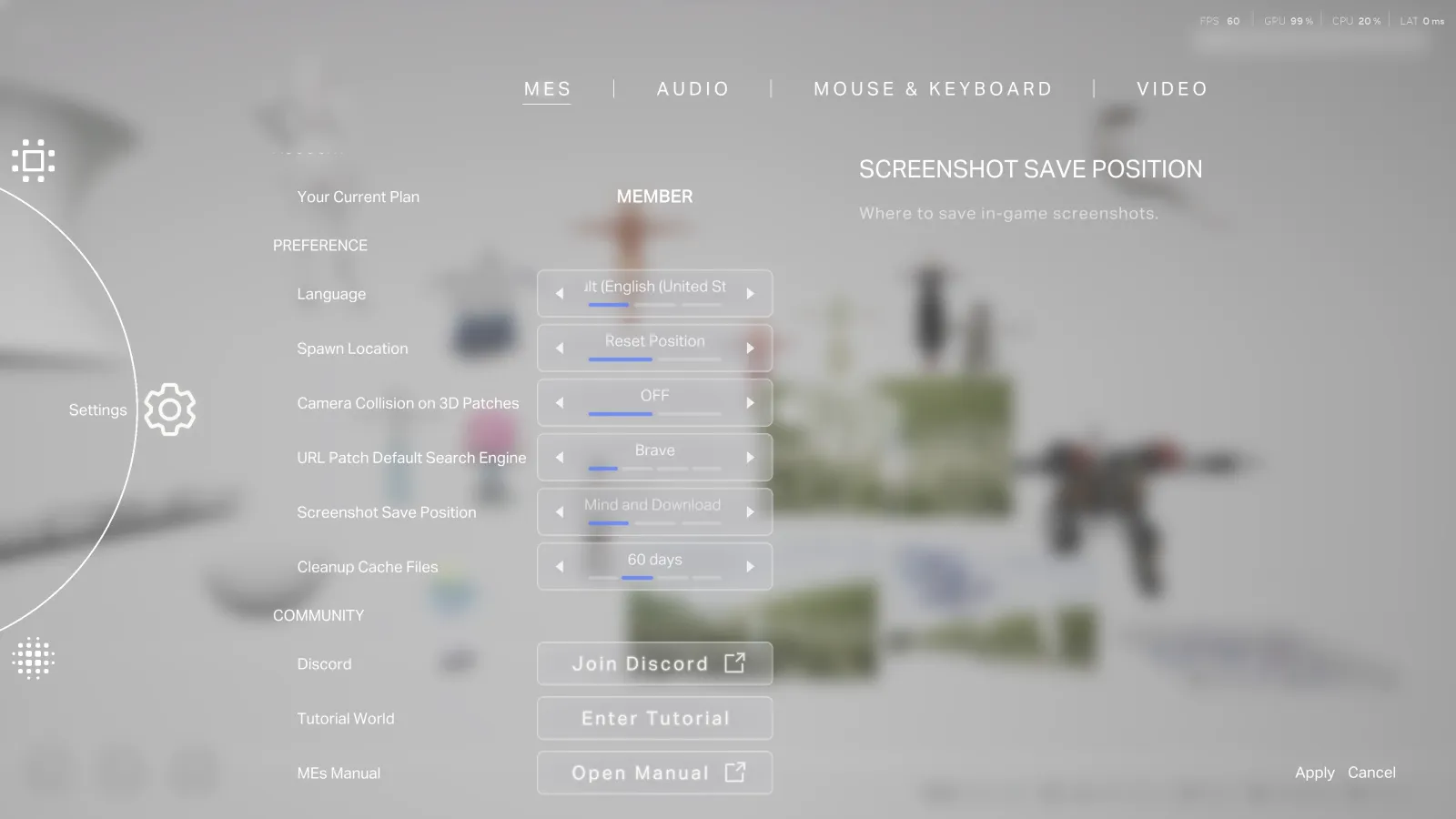
保存場所はSettings → MEs → SAVE TO FOLDERからいつでも変更できます。