
基本概念 · 操作
ファイルは、手に取れる。
MEsのすべてはパッチです — 空間の中で身体を与えられたファイル。パッチはMINDに保管し、ワールドに置いて、手で動かします。
基本の考え方から、すべての操作、カメラモードまでをまとめたリファレンスです。キー操作は最新ビルド時点のものです。
すべてを構成するもの
Patches、MIND、ワールド
パッチとは、MEsの3D空間上で形を与えられたファイルデータのことです — 画像、3Dモデル、オーディオ、テキスト、Webページ。MEsの基本単位で、持ち込んだものはすべてパッチになります。
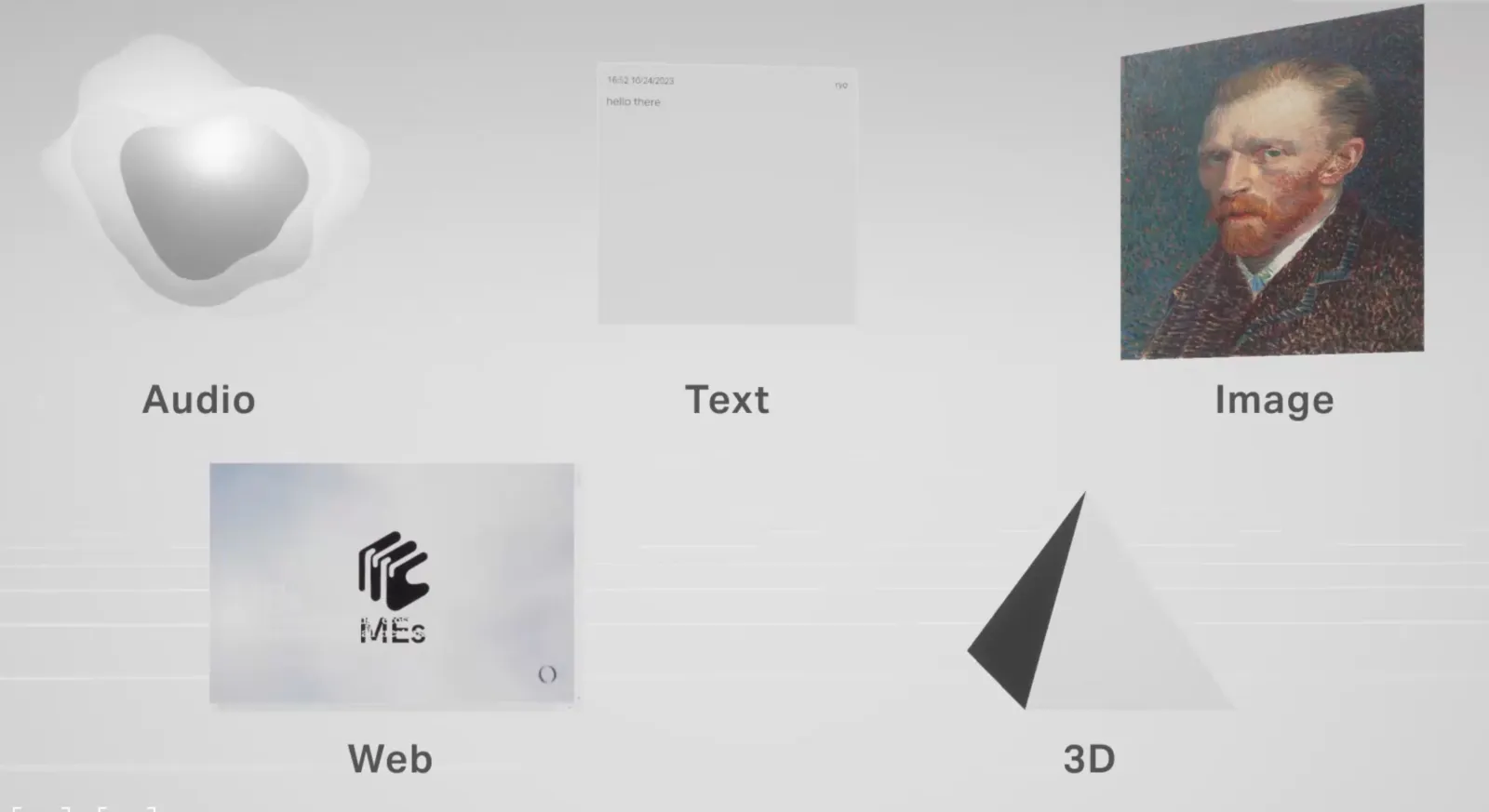
| 種類 | 形式 |
|---|---|
| 画像 | jpg · jpeg · png · webp · gif |
| 3Dモデル | gltf · fbx · glb · vrm |
| オーディオ | mp3 · wav · ogg · flac |
| Web | 任意のURL |
MIND — ファイルが住む場所
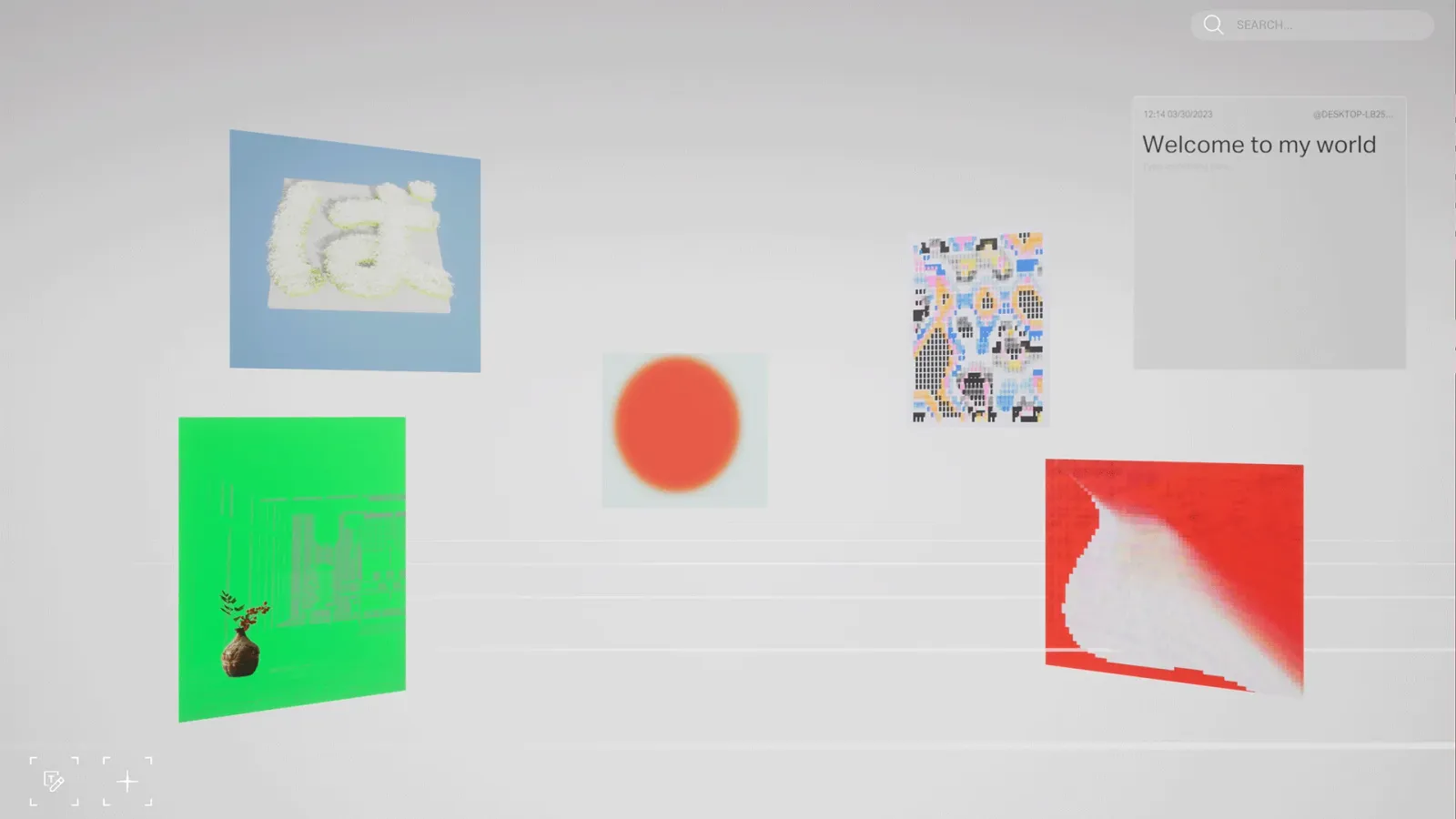
MINDは、MEsに持ち込んだすべてのファイルを保管する3Dファイルシステムです。パッチをワールドに置くには、まずファイルをMINDにインポートし、そこからキャストします。
WORLD — 自分でつくる場所
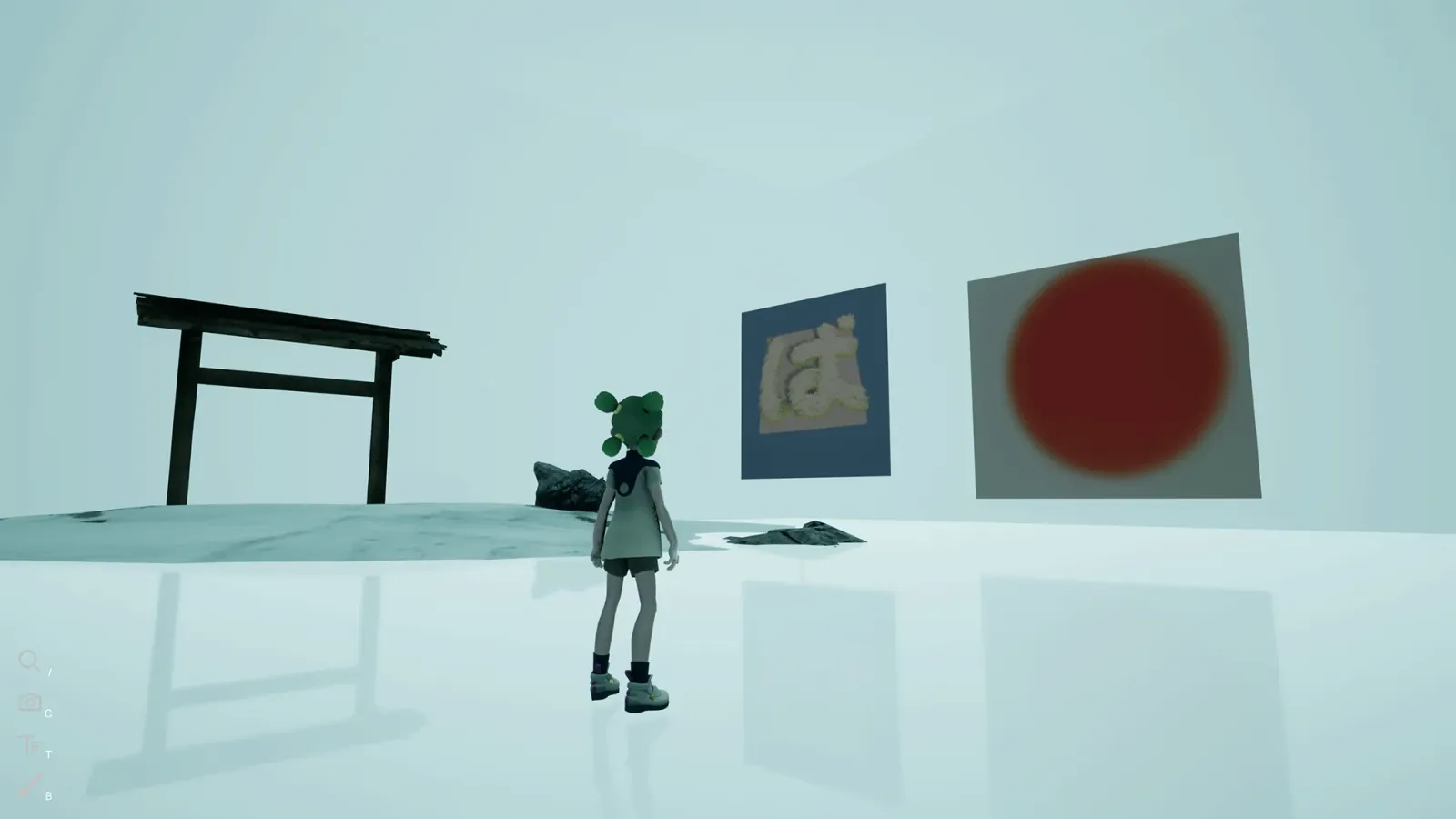
ワールドは、テンプレート(Seed World)から作り、パッチで満たしていく仮想空間です。ワールドには二つの種類があります。
- マルチプレイヤー — クラウドにアップロードされ、コードを共有すれば他の人と一緒に体験できます。
- シングルプレイヤー — オフラインでも使えますが、他の人が訪れることはできません。
ワールドの種類は作成時に決まり、あとからマルチプレイヤーとシングルプレイヤーを切り替えることはできません。
動きまわる
すべてのキーが、ここに。
移動も、掴むのも、ペイントも — すべてキーボードで。
| 操作 | キー/マウス |
|---|---|
| アバターの移動 | W A S D |
| ジャンプ | Space |
| MINDへ移動 | Z |
| メニュー | Q |
| カメラモード | / |
| MEsを終了 | Esc |
| 操作 | キー/マウス |
|---|---|
| パッチを掴む | R |
| パッチの拡大縮小 | マウススクロール · または [ ] |
| パッチを押す/引く | F V |
| パッチの回転 | 右クリック長押し · または Shift + マウス移動 |
| 回転軸の切り替え | 右クリック長押し + 1 2 3 |
| 回転のリセット | 右クリック長押し + R |
| 掴みのキャンセル | Esc |
| パッチインスペクト | E |
| パッチの削除 | Backspace |
| 操作 | キー/マウス |
|---|---|
| カメラの前後移動 | マウススクロール · または W S |
| カメラの平行移動 | Shift + A D |
| パッチの選択 | 左クリック |
| パッチの移動 | 左クリック長押し + マウス移動 |
| パッチの拡大縮小 | [ ] |
| パッチインスペクト | E |
| パッチの削除 | Backspace |
ファイルを持ち込む
Direct Cast — ファイルを、そのまま放り込む。
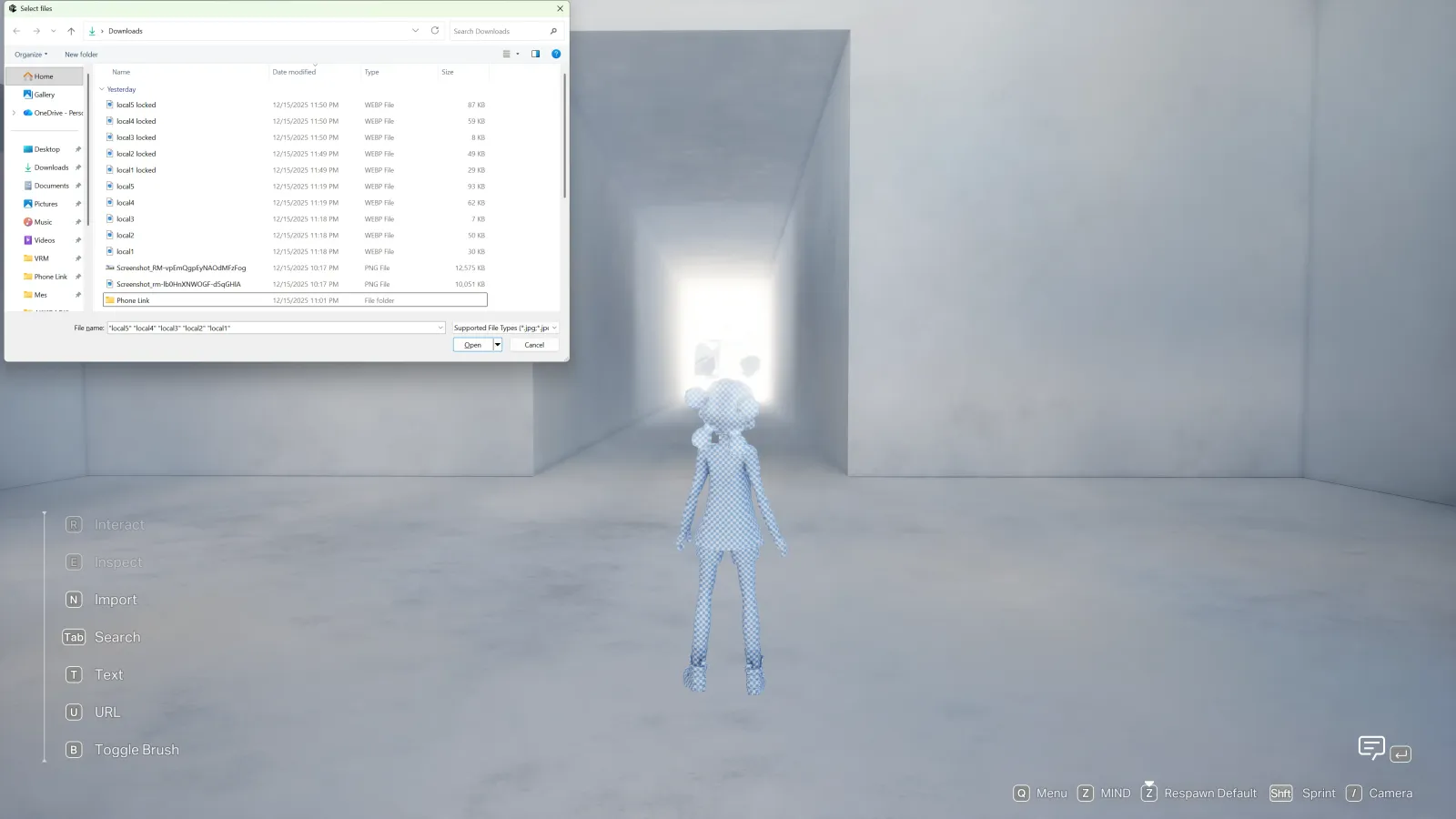
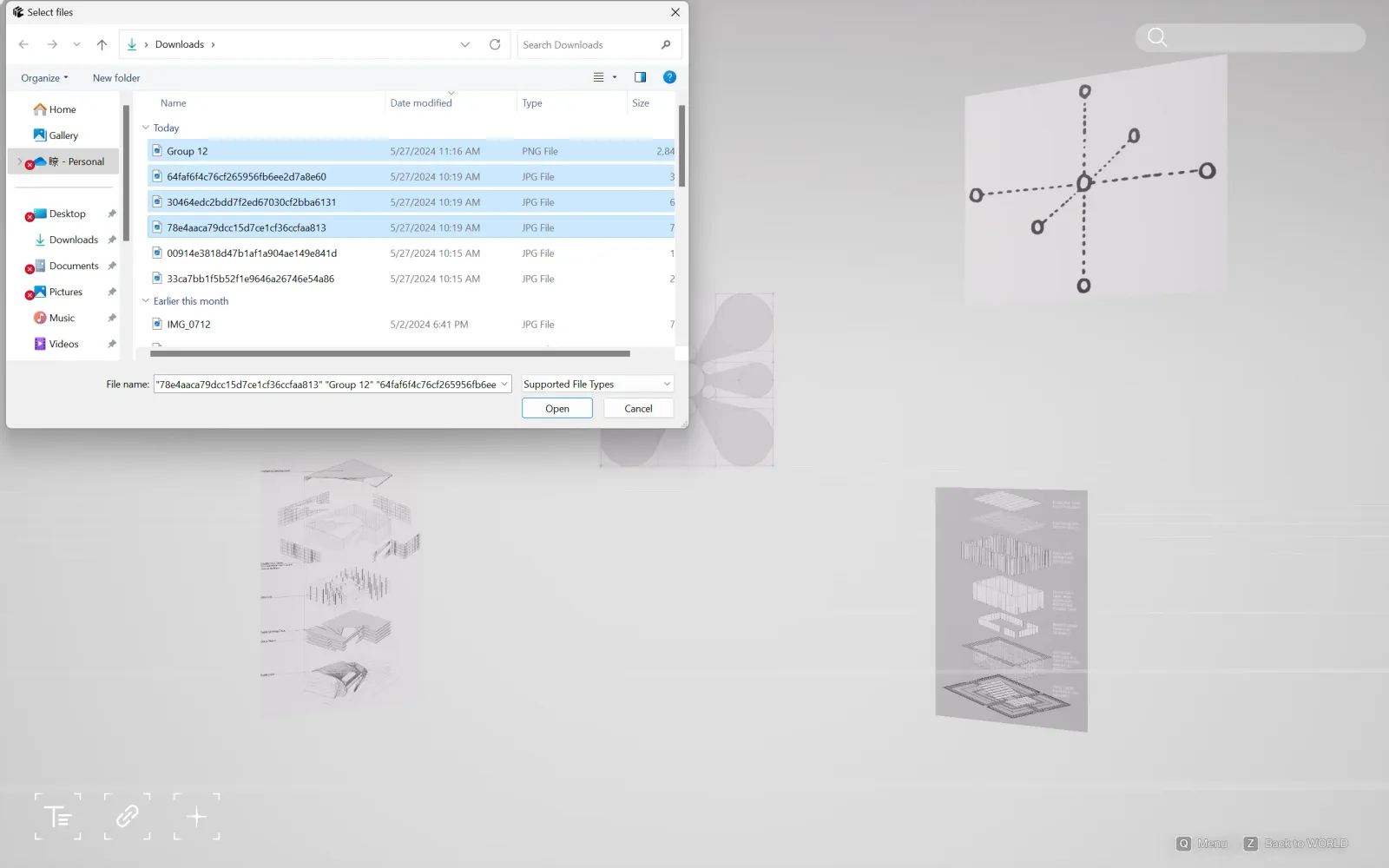
Direct Castは、メニューをたどらずにファイルをパッチとしてインポートできる機能です。Shiftを押しながら選択すると、複数のパッチをまとめてインポートできます。
- 1
ワールドで N を押す
ファイル選択ダイアログが開きます。ファイルを選んで確定すると、現在のワールドにパッチとして配置されます。
- 2
MINDで N または + ボタンを押す
同じダイアログから、ファイルシステム内のファイルを選びます。パッチはMINDに追加され、どのワールドにもキャストできるようになります。
メディア付きの詳しい手順はこちら — ファイルをインポートする方法 →
その場でつくれるパッチ
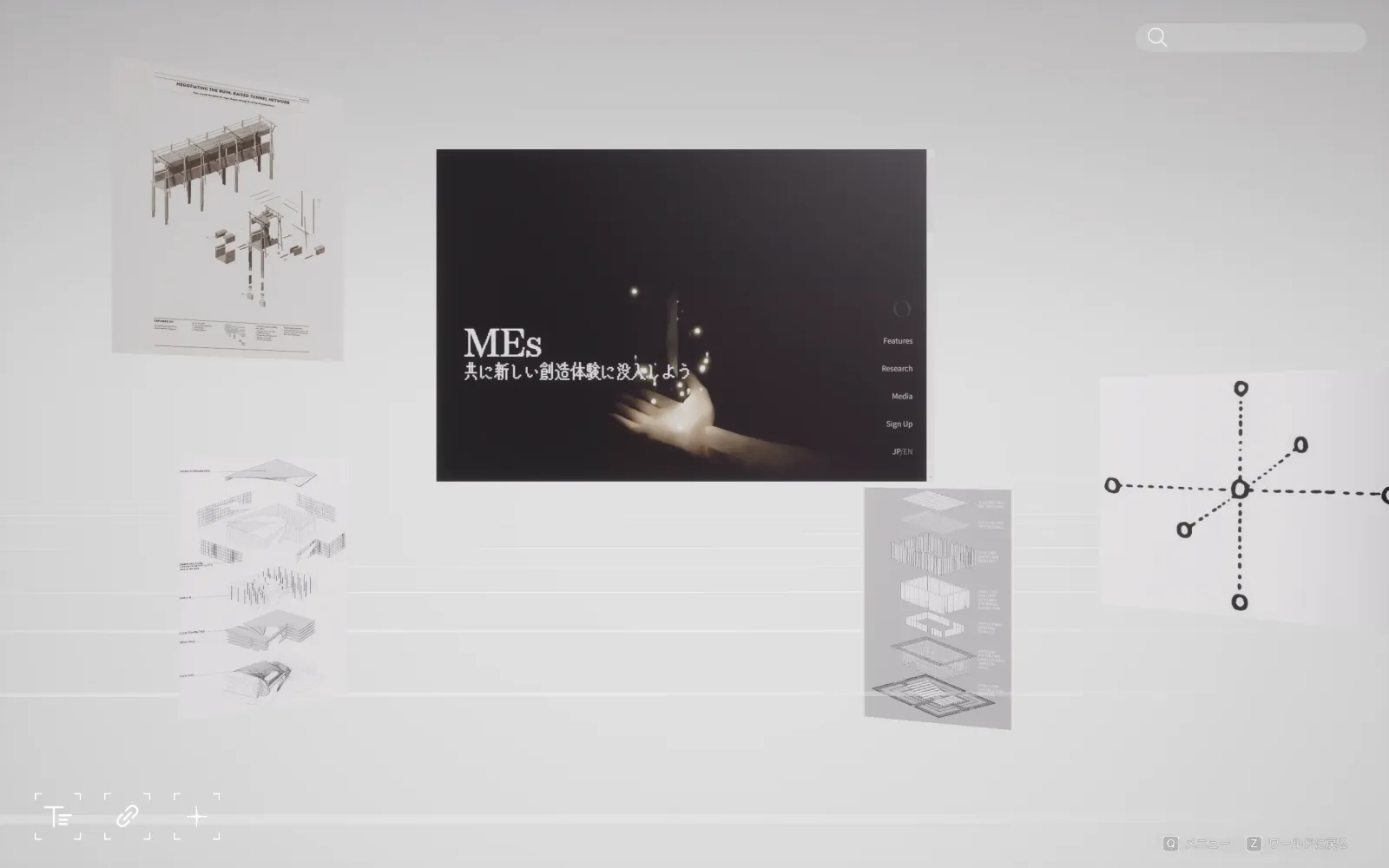
テキストパッチ・URLパッチ
ファイルをインポートしなくてもつくれる、二つのパッチです。
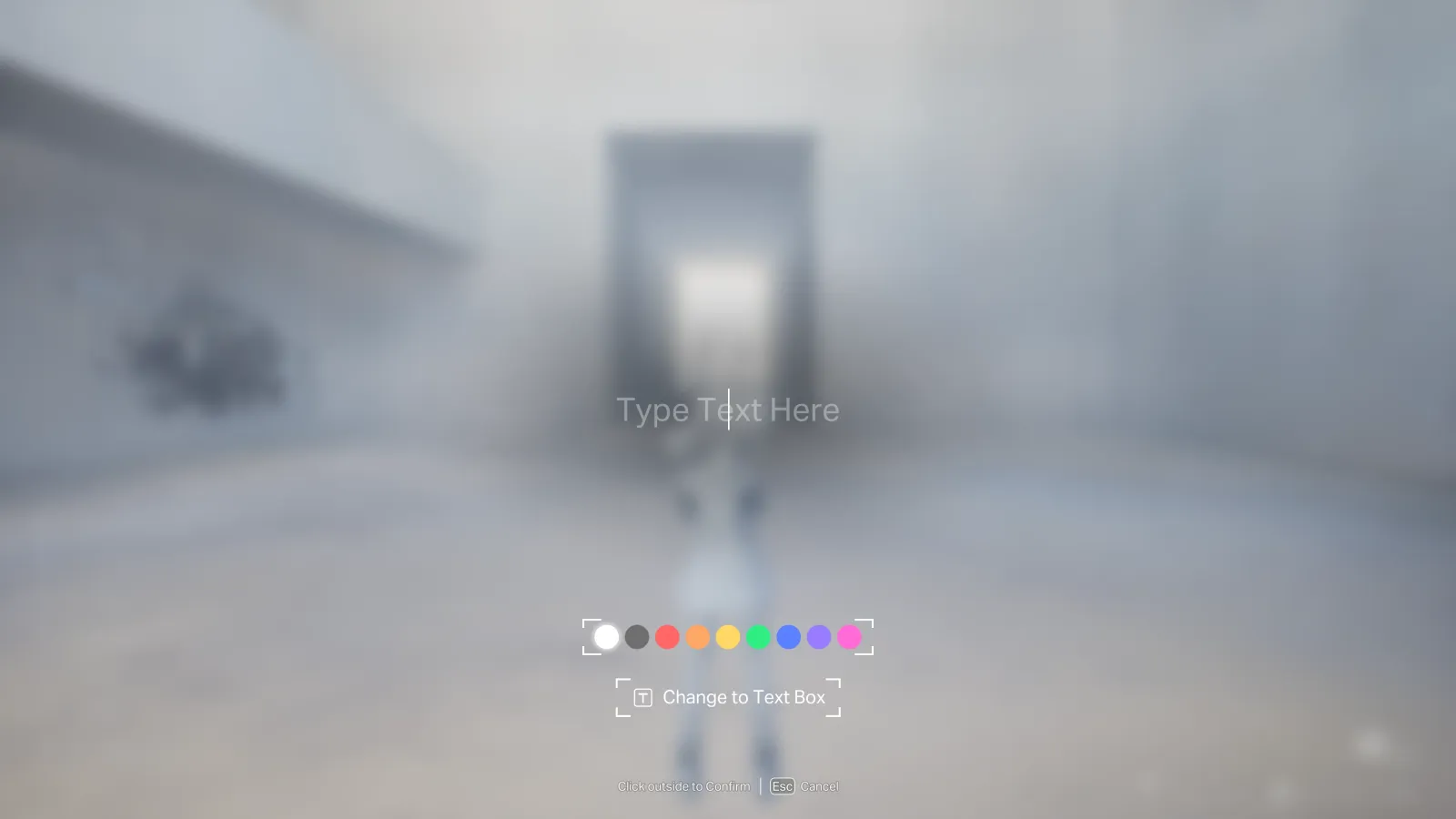
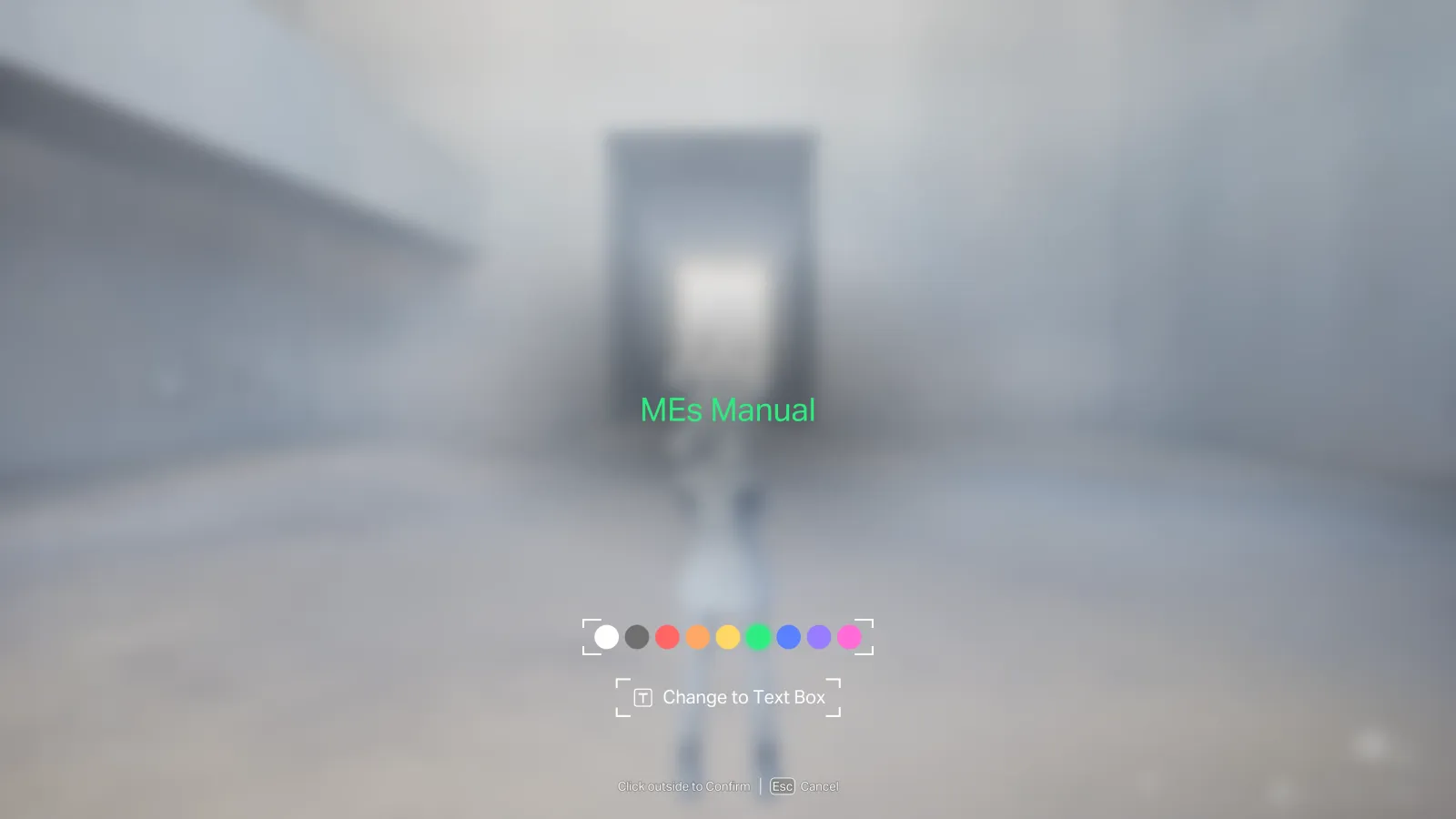
テキストパッチ — T
空間に文章を表示するパッチです。Tを押して起動します。画面下部のバーでSimple TextとText Boxを切り替えられ、設定から文字色を変更できます。
URLパッチ — U
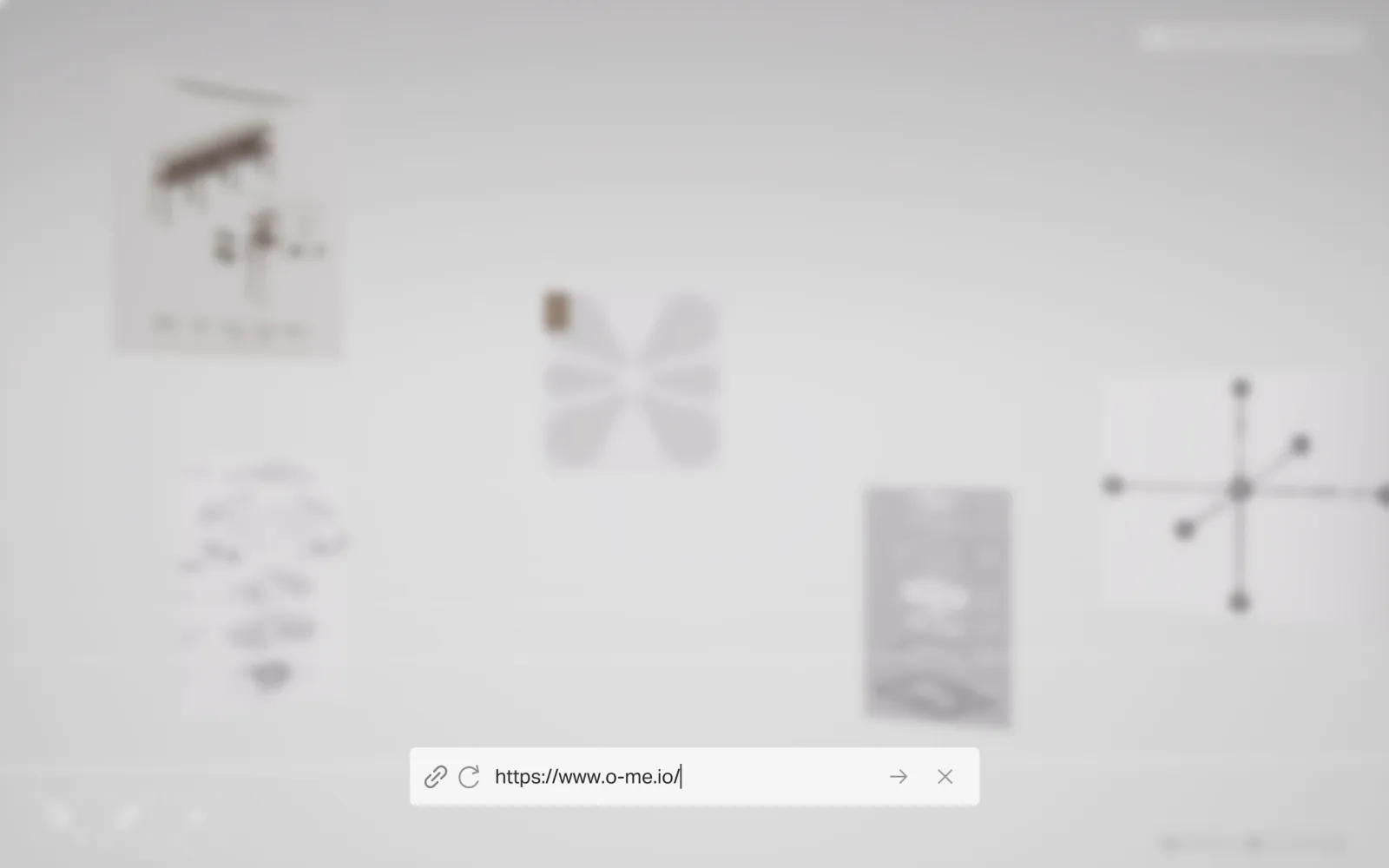
URLを入力すれば、どんなWebサイトもパッチになります。キーワードを入力して、検索ボックスとして使うこともできます。ワールドでU(または画面左下のリンクボタン)を押し、アドレスかキーワードを入力してEnterを押します。
速く置く、自由に描く
サーチとブラシ
サーチ — Tab
MINDを開かずに、名前でパッチを直接ワールドにキャストできます。Tabを押してパッチ名を入力し、候補をクリックして配置します。よく使うパッチにわかりやすい名前を付けておくと速くなります。
ブラシ — B
ブラシは、パッチを絵の具に見立てて、ワールドの空間に描画できる機能です。まずパッチをパレットに登録します(MINDでパッチを選択してEを押し、ブラシアイコンをクリック)。あとはBを押し、1〜5でスロットを選び、左クリック長押しで描画します。
話す
テキストチャット
ワールドにいる全員と、テキストで会話できます。Enterで入力フィールドを開き、メッセージを入力して、もう一度Enterを押すと送信されます — ワールドにいるすべてのプレイヤーに届きます。
カメラモード
ワールドをフレームに収める
/を押すと、アバターの移動操作がフリーカメラに切り替わります。もう一度押すと通常の移動に戻ります。
カメラを動かす
| 操作 | キー/マウス |
|---|---|
| 前進 · 左移動 · 後退 · 右移動 | W A S D |
| 視点の向きを操作 | マウス |
| 下に移動 / 上に移動 | Q E |
視野角、ロール、露出
上 / 下の矢印キーで調整するパラメーターを選び、マウスホイールまたは左 / 右の矢印キーで値を変更します。
| パラメーター | 範囲 | 効果 |
|---|---|---|
| Field of View | 5° – 170° | レンズに映る範囲を変える |
| Roll | −90° – 90° | 水平線を傾ける |
| Exposure | −3 – +3 | 画面を明るく・暗くする |
撮影、録画、配信
- スクリーンショットを撮る — マウスの左ボタン。
- HUDを非表示 — Hを押すと、画面表示のない状態で撮影できます。
画面録画やライブ配信では、MEsで構図を決め、録画や配信はいつものソフトで行います。
背景をぼかす
浅い被写界深度のような見え方にするには:
- 被写体から少し離れます。
- Field of Viewをマウスホイールまたは右矢印キーで上げます。
- 被写体がシャープに、背景が柔らかく見える位置まで、前後に少しずつ移動します。