
ワールドをつくる · 場所をつくる
場所をつくり、誰かに鍵を渡す。
Seed Worldから始め、パッチで空間を満たし、コードを渡す。受け取った人は、リアルタイムであなたの隣に現れます。
ワールド作成の流れを、最初から最後まで。実践で得たコツ(Tips & Tricks)も紹介します。
何もないところからワールドへ
ワールドの作成、共有
- 1
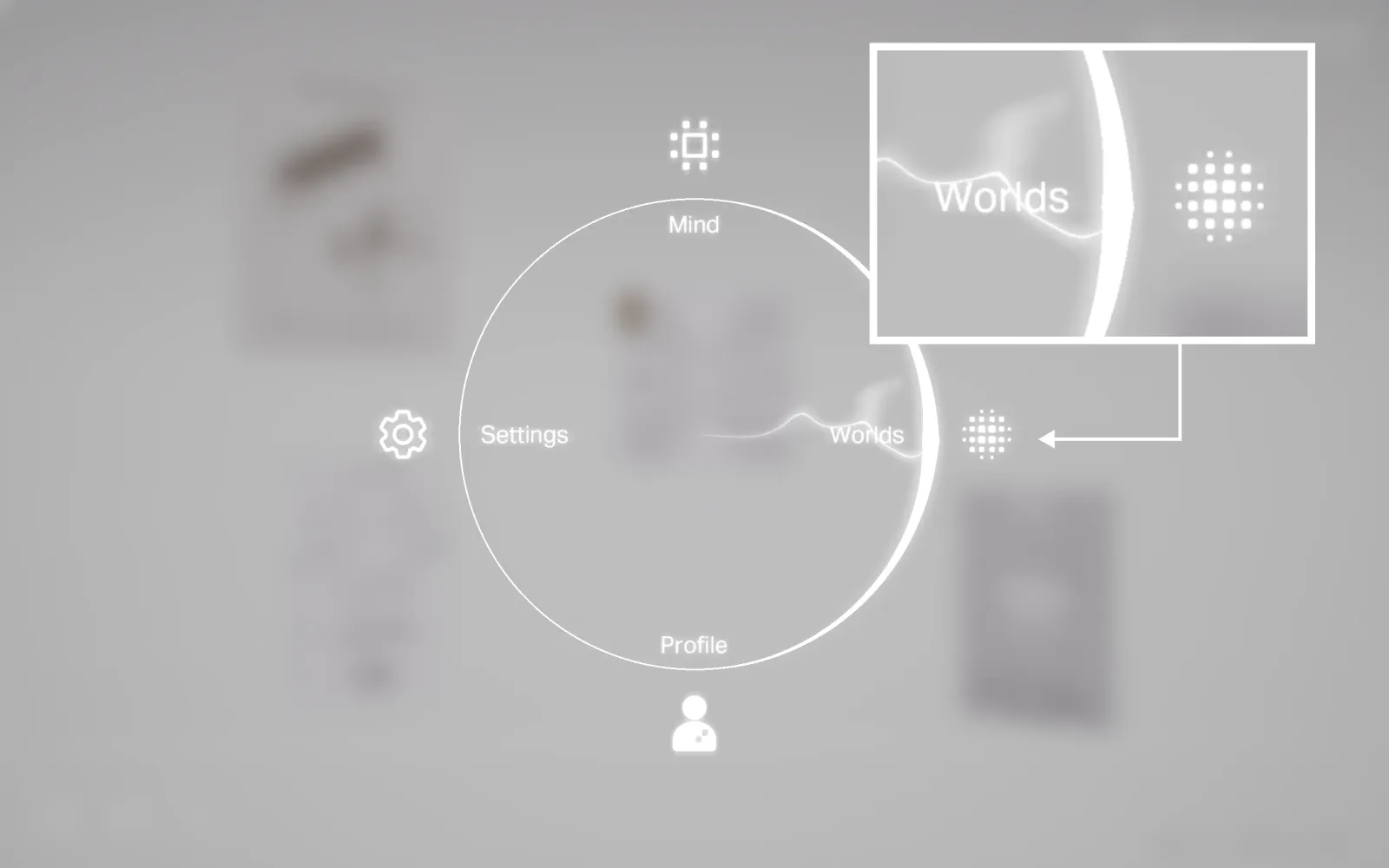
Qキーを押してメニューを開き、WORLDをクリック
これまでにつくったワールドと、訪れたワールドがすべて並びます。
- 2
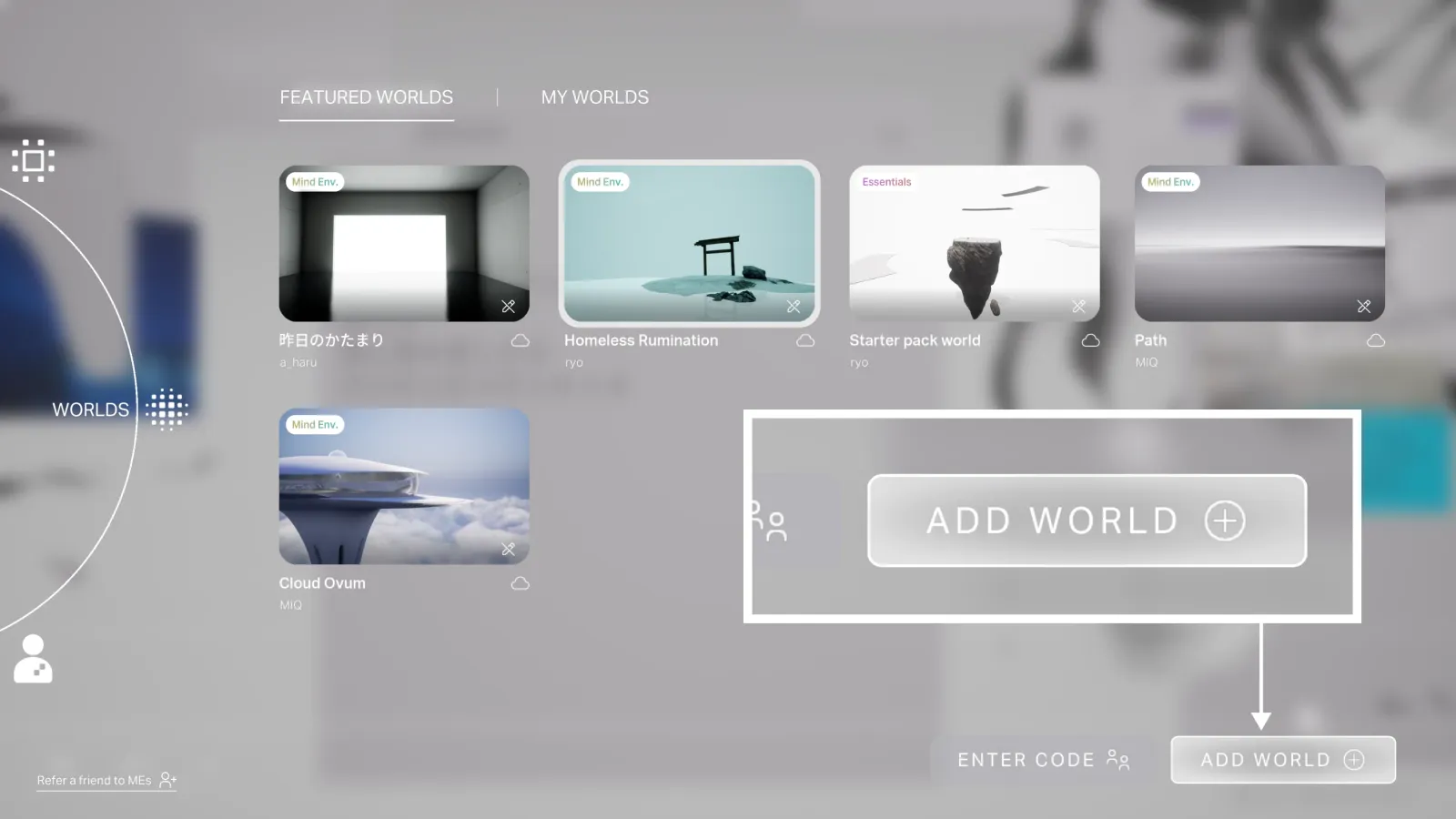
ワールドを追加をクリック
ワールド一覧ページの右下にあります。ここから新しい場所が始まります。
- 3
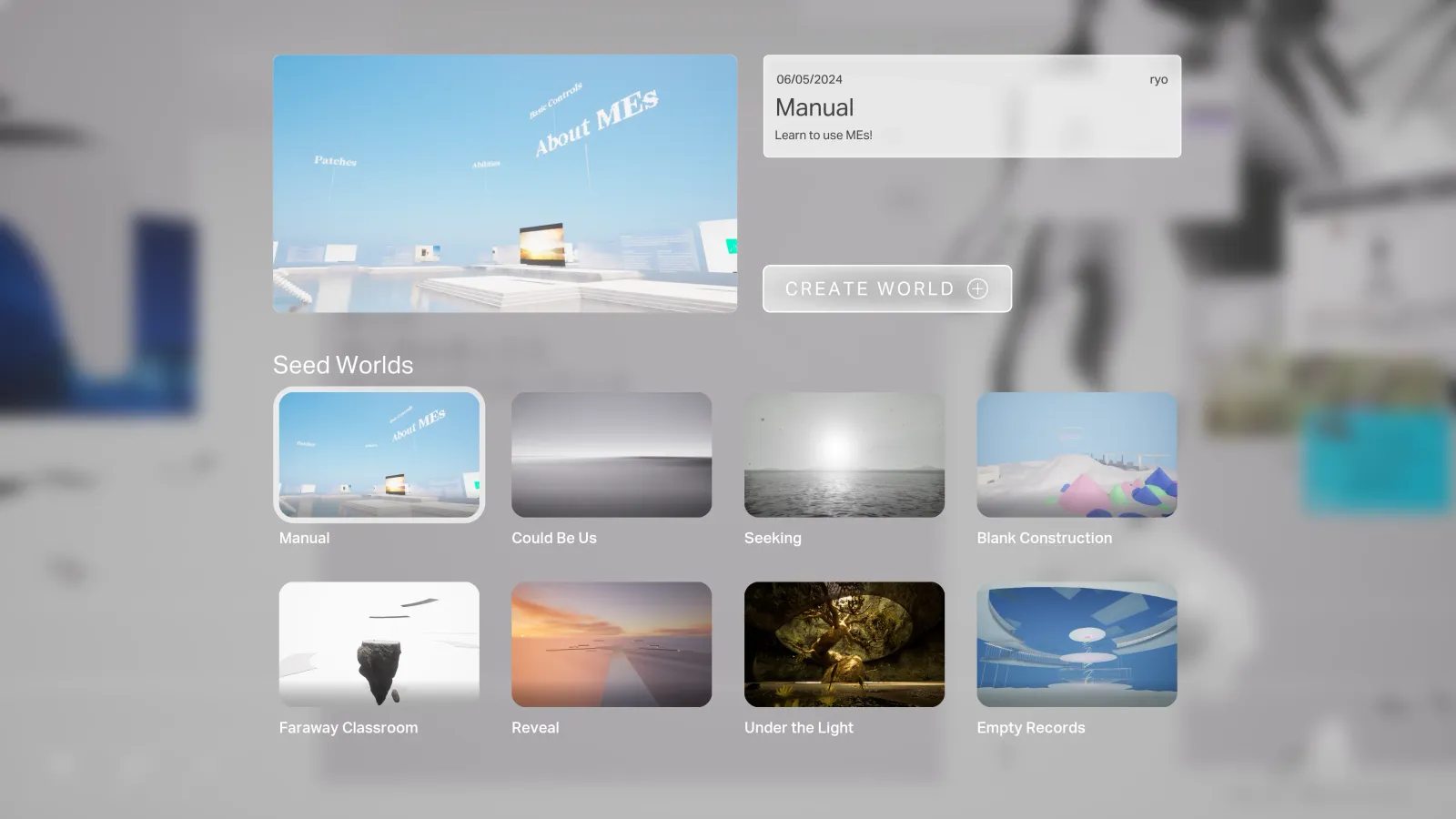
Seed Worldをひとつ選び、ワールド作成をクリック
Seed Worldは、制作の出発点になるテンプレートワールドです。何もない地面から、家具の置かれた空間まで。
- 4
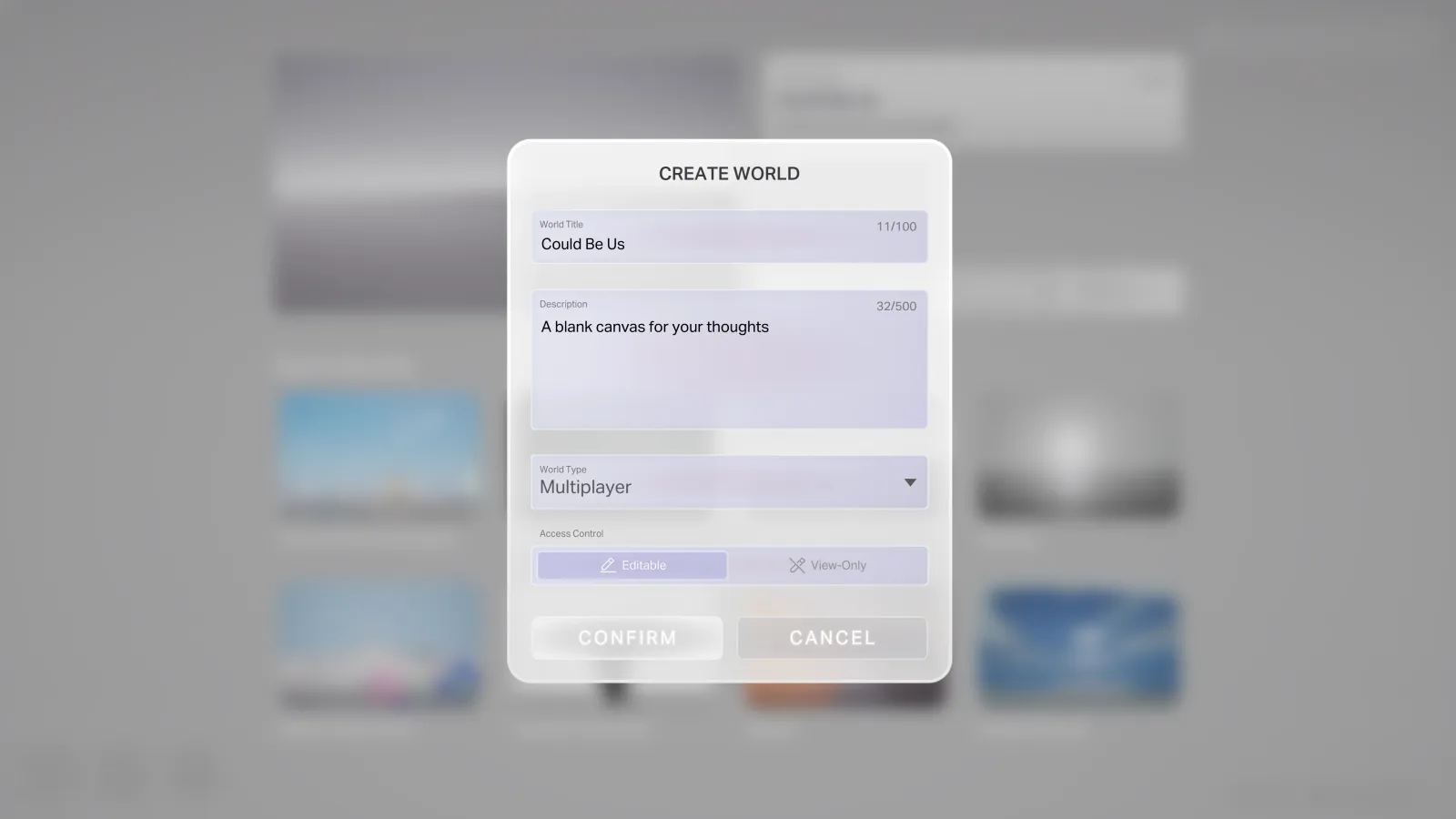
ワールド名、キャプション、ワールドタイプ、権限を設定し、作成を選択
マルチプレイかシングルプレイかは、ここで選びます。ワールド作成後は変更できません。
- 5
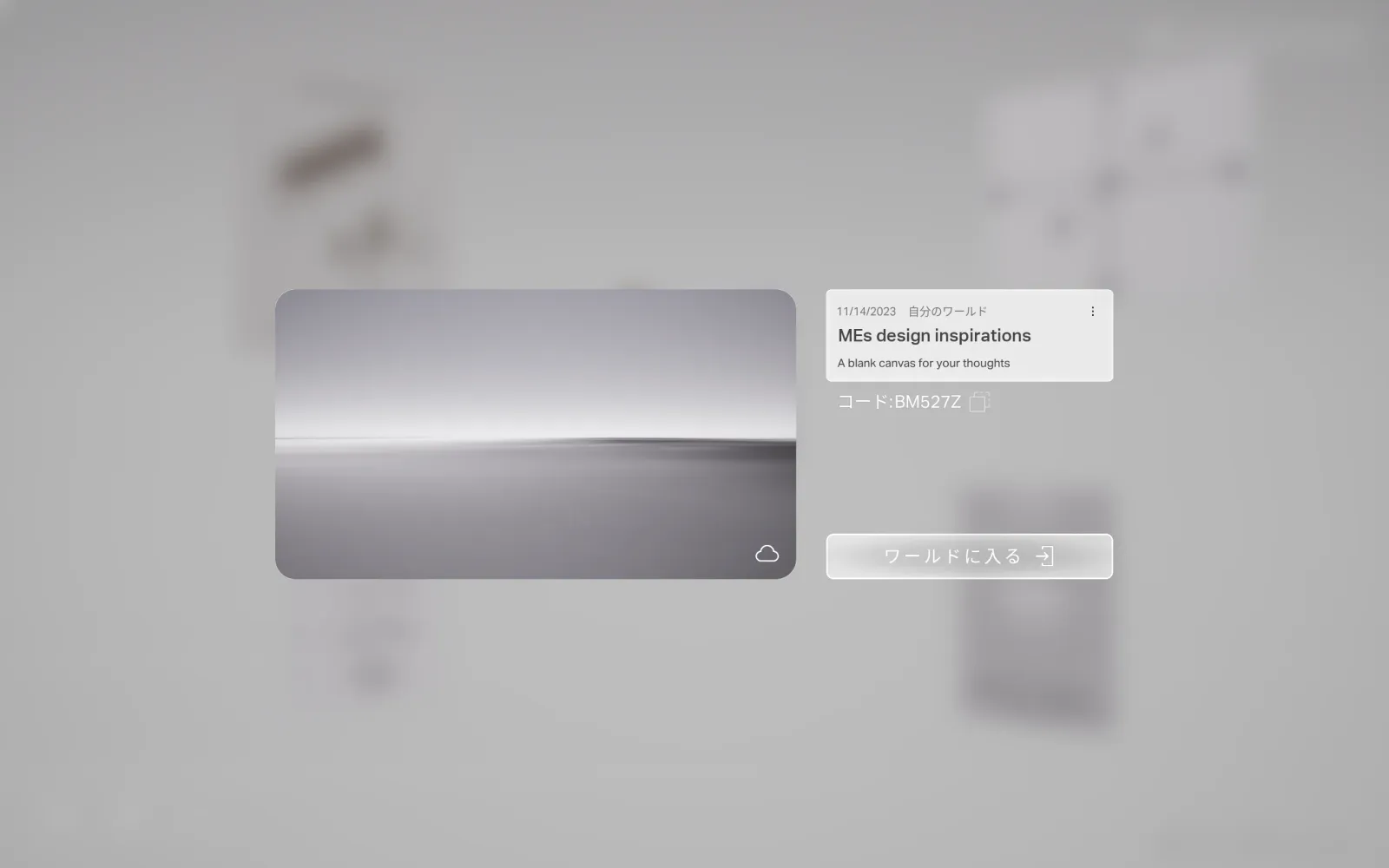
ワールドに入る、またはコードを共有
ワールド詳細画面を開いて中へ。コードを渡せば、ほかの人があなたの隣に現れます。作ったワールドはMY WORLDSタブからアクセスできます。
実践で得たコツ
知っておいてほしいこと。
検索機能を活用しよう
パッチ名を入力すれば、MINDを開かずに目的のパッチをワールドへ直接配置できます。よく使うパッチには覚えやすい名前をつけておきましょう。何も入力しない場合は、直近でインポートしたパッチから順に表示されます。
床パッチは、つかまない
床パッチをうっかり選択して動かすと、当たり判定(コリジョン)が無効になり、床をすり抜けてしまうことがあります。Rキーで移動する前に、動かしたいパッチが選択されているか確認してください。誤って床を掴んでしまったときは、Escキーでキャンセルできます。
床を配置するときは、階段の上など高い位置から見下ろすと調整しやすくなります。ワールド全体のバランスを見ながら配置しましょう。
大きな実験や変更の前には、ワールドを複製しておきましょう。誤って重要な要素を削除してしまっても、簡単に元に戻せます。
パッチは手の届く範囲に
パッチを遠くに配置しすぎると、後から選択するのが難しくなります。つくりながら、手の届く範囲に置くようにしましょう。
ブラシはほどほどに
ブラシ機能は、登録したパッチをスタンプのように連続で配置できます。ただし配置しすぎるとワールドが重くなり、動作に支障をきたすことがあります。使いすぎには注意してください。