3Dモデル・アセット
モデリングやスキャンができるなら、何でも持ち込める。
MEsは3Dモデルをパッチとしてインポートします。MEsに適した形式で書き出すか、スマホで現実世界をスキャンするか、無料パックから始めましょう。
現時点でインポートできるのは静的モデルです。他のパッチと同じように配置できます。
正しく書き出す
MEsに適したモデル
MEsはGLBとFBXの両方に対応していますが、シェーダー設定がより簡潔なGLBを推奨します。
書き出しにはできるだけBlenderを使用してください。モデリング・UV・テクスチャリングは普段のツールで行って問題ありませんが、他のDCCツールから書き出したモデルは予期しない結果が表示される可能性があるため、書き出しの工程ではBlenderを推奨します。
マテリアル
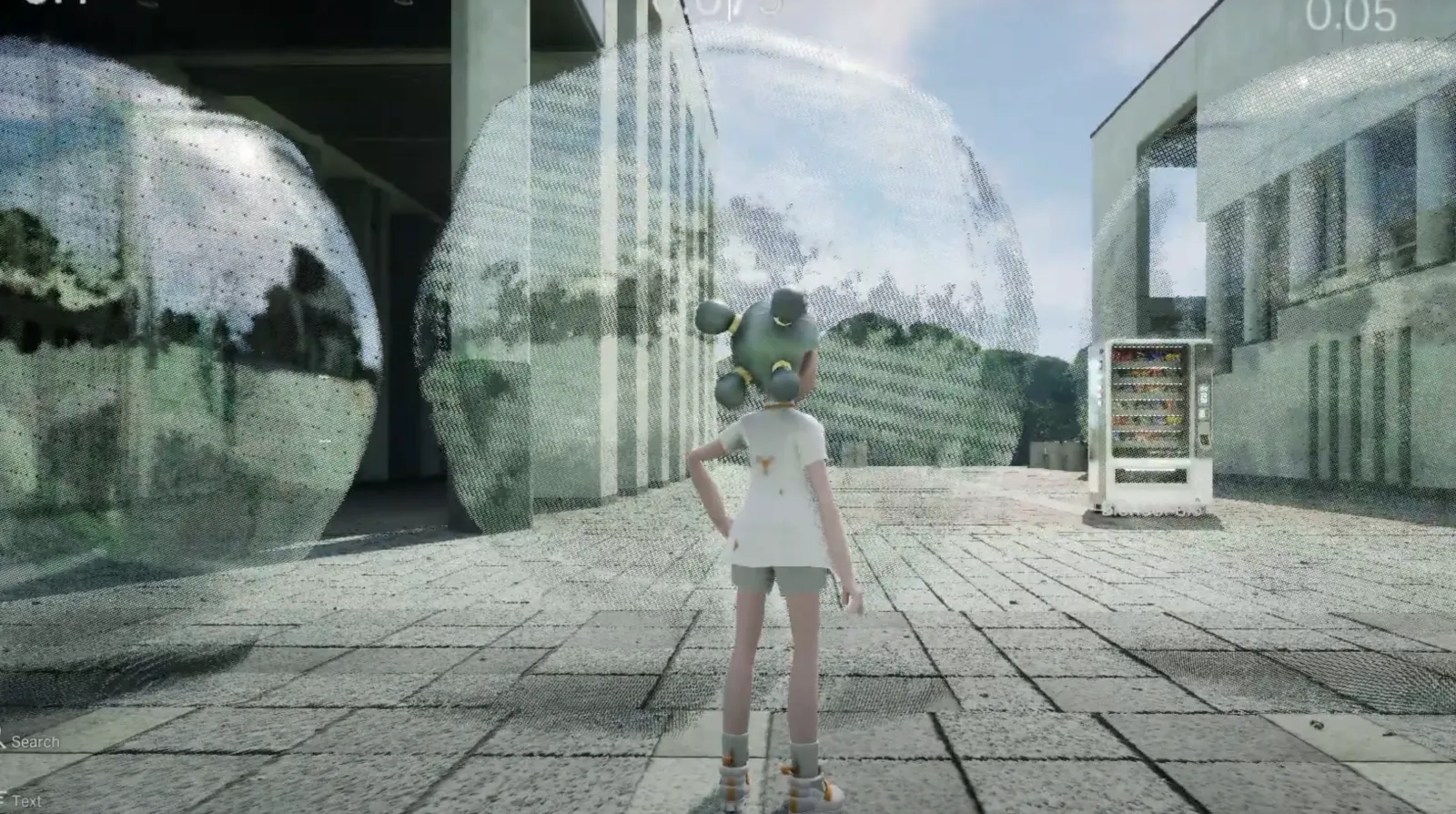
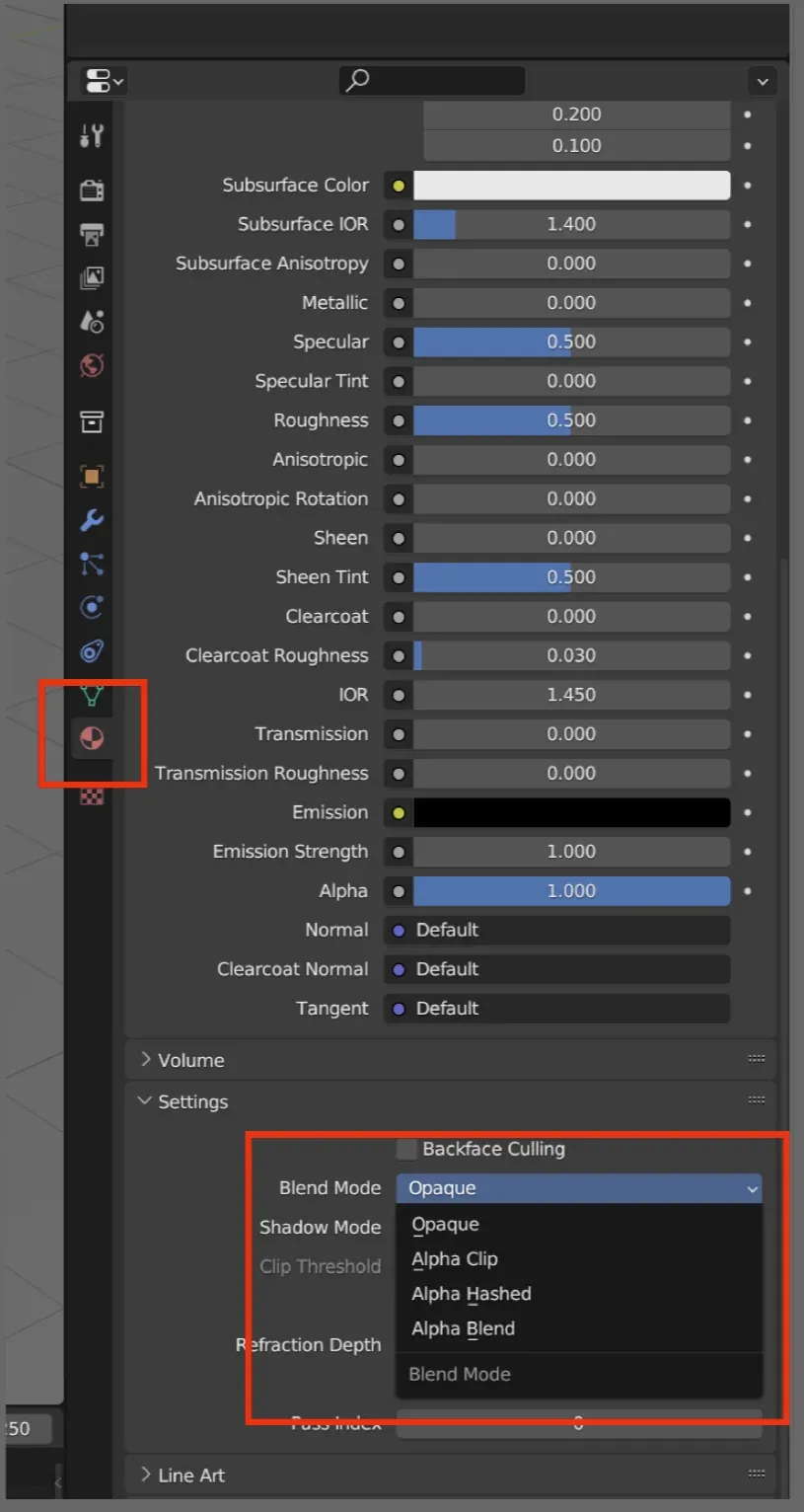
- アルファとブレンドモード — FBXはすべてのブレンドモードを「Alpha Hashed」として書き出すため、透過マテリアルにディザリングが出ることがあります(GLTFは問題ありません)。適切なブレンドモードを設定し、完全に不透明なマテリアルはパフォーマンスのためOpaqueにしてください。
- マテリアルマップ(ORM) — 1枚のテクスチャにまとめます:R = Ambient Occlusion、G = Roughness、B = Metallic、A = Anisotropy。すべてのチャンネルが必須というわけではありません。
- FBXのマップ — マップ画像テクスチャのColorピンをSpecularピンにも接続してください(GLTFでは不要です)。
- 純粋な黒 — FBXでは反射しない黒を出力できません。スペキュラー0+ラフネス100に設定し、GLTFで書き出してください。
- 2のべき乗のテクスチャ — 最適化のため、512×512、1024×1024などのサイズにしてください。
モデリングと向き
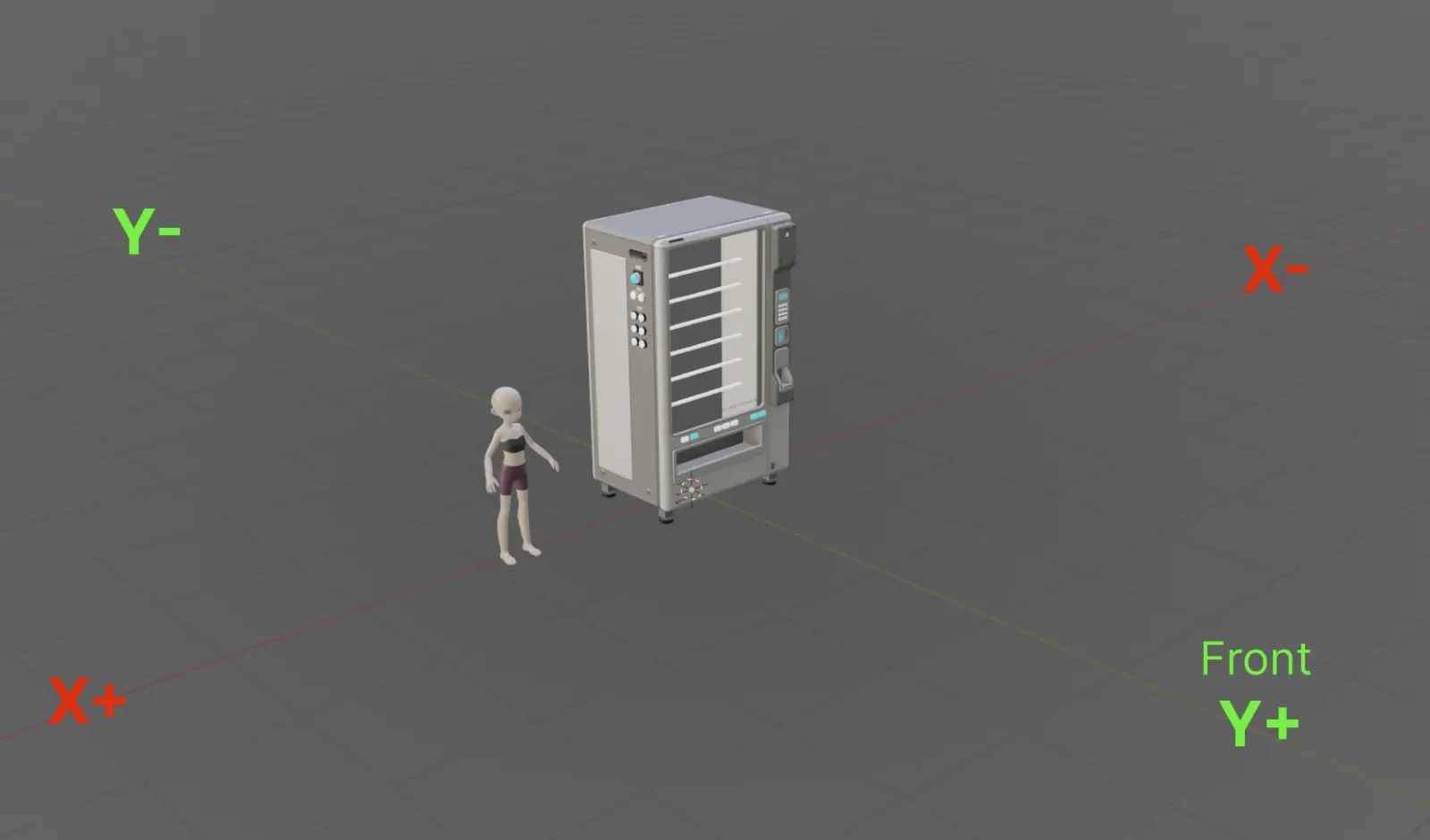
- 書き出す前にすべてのトランスフォームを適用してください。適用しないと、正しくインポートされないことがあります。
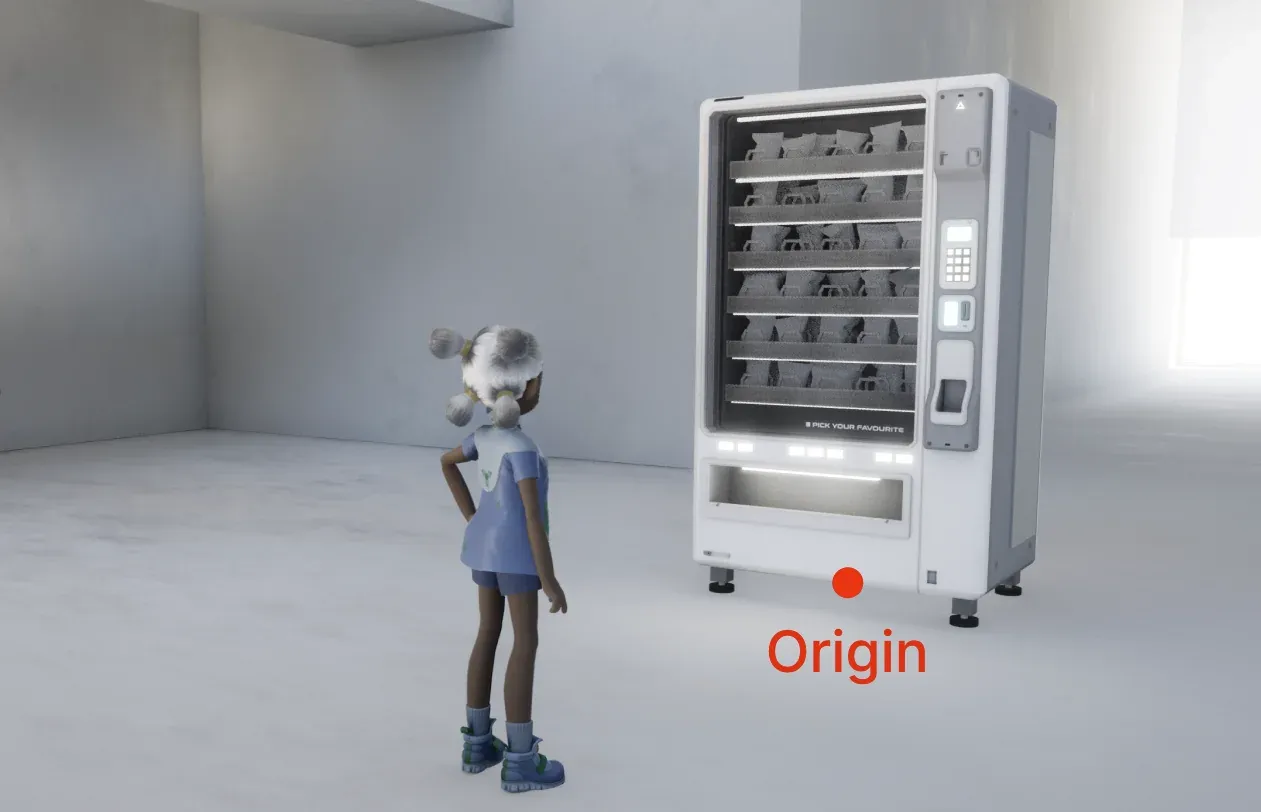
- カメラの方を向いてインポートされるよう、+Y方向に向けてください。ワールドの(0,0,0)はアバターの足元の高さにインポートされます。
- スケールはMEsちゃんマネキンのリファレンスモデルと比較してください。
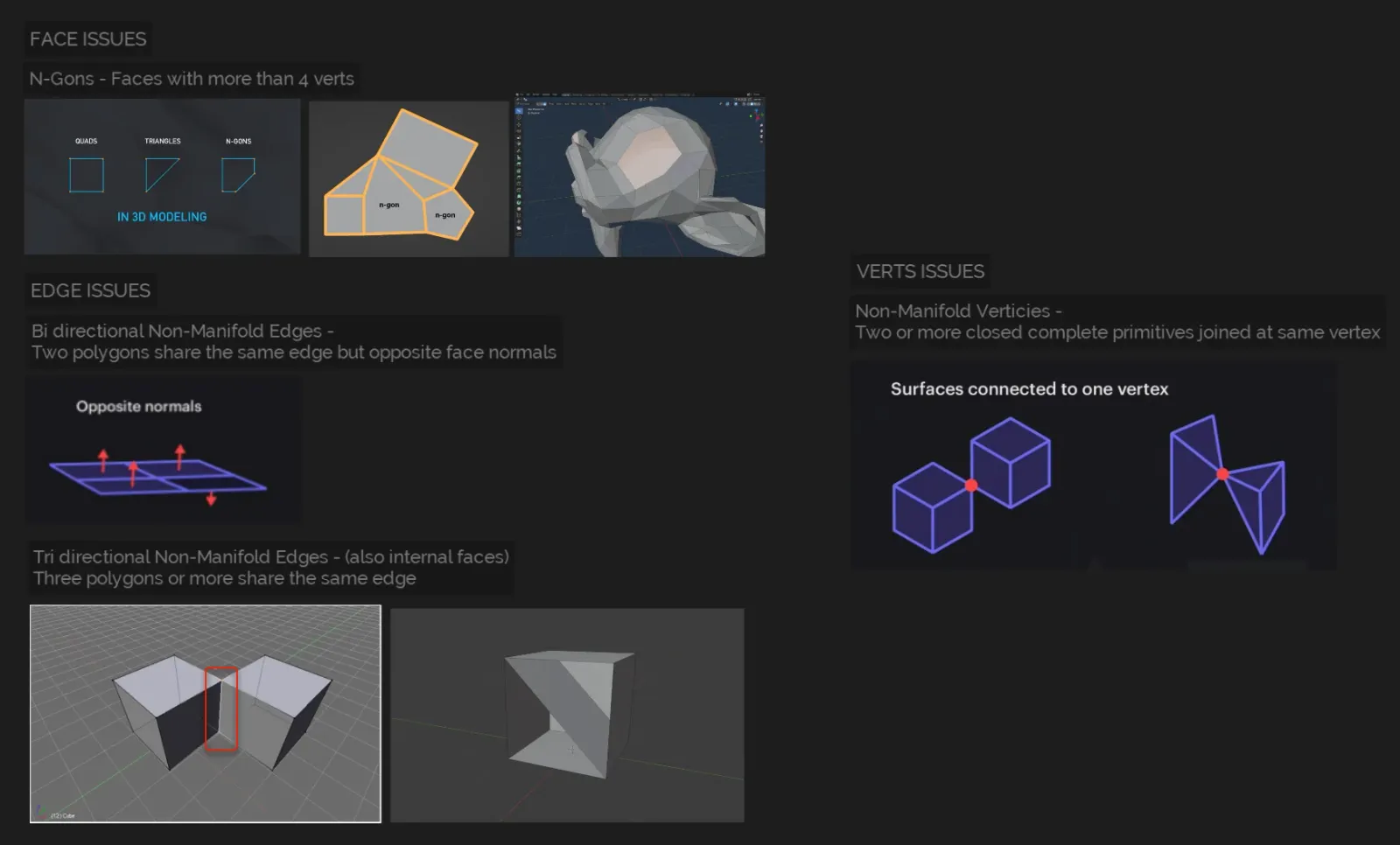
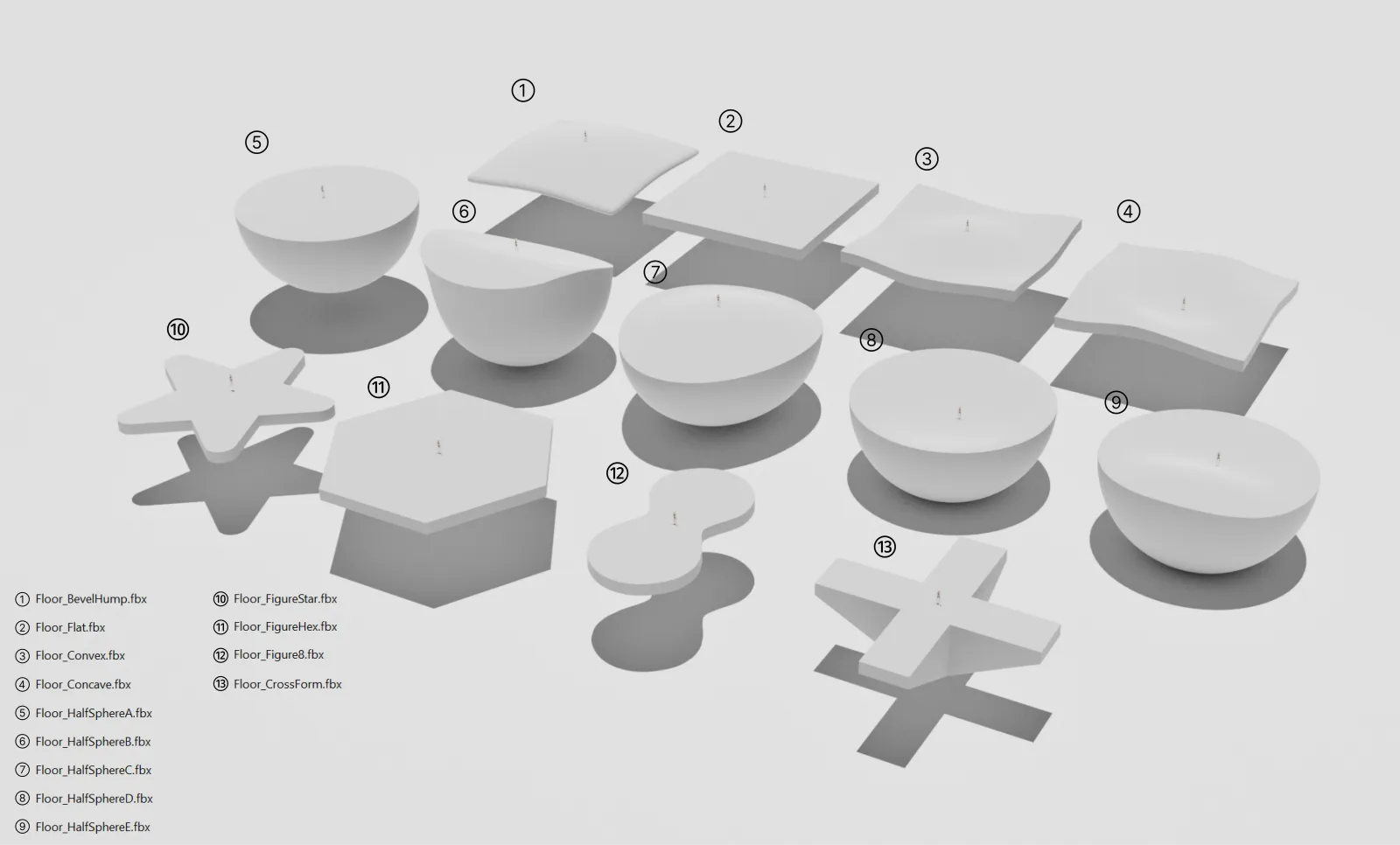
インポートに失敗する? 特定のポリゴン条件では、モデルが正しくインポートされません。下のリファレンスシートでメッシュを確認してください。
ビデオレッスン
モデリング・チュートリアルシリーズ
MEs向けのアセット準備を、8本の短いビデオレッスンで解説します。
- 2のべき乗のピクセルサイズへの統一(256 / 512 / 1024 / 2048)。
- DirectXノーマルマップのGチャンネルへの統一(凸は内側、凹は外側)。
- ばらばらのテクスチャからBasecolor+AlphaとORM(AO / Roughness / Metallic)のPNGを作成。
- Photoshopでのテクスチャ解像度とファイルサイズの最適化。
- BlenderでのGLTF向けテクスチャ・マテリアル準備。
- BlenderでのFBX向けテクスチャ・マテリアル準備(先にGLTF編をご覧ください)。
- テクスチャ付きアセットへの頂点カラー(とアルファ)の追加。
- GLTF・FBX向け、頂点カラーとアルファを使ったテクスチャなしマテリアル。
まずはここから
無料スターターモデル
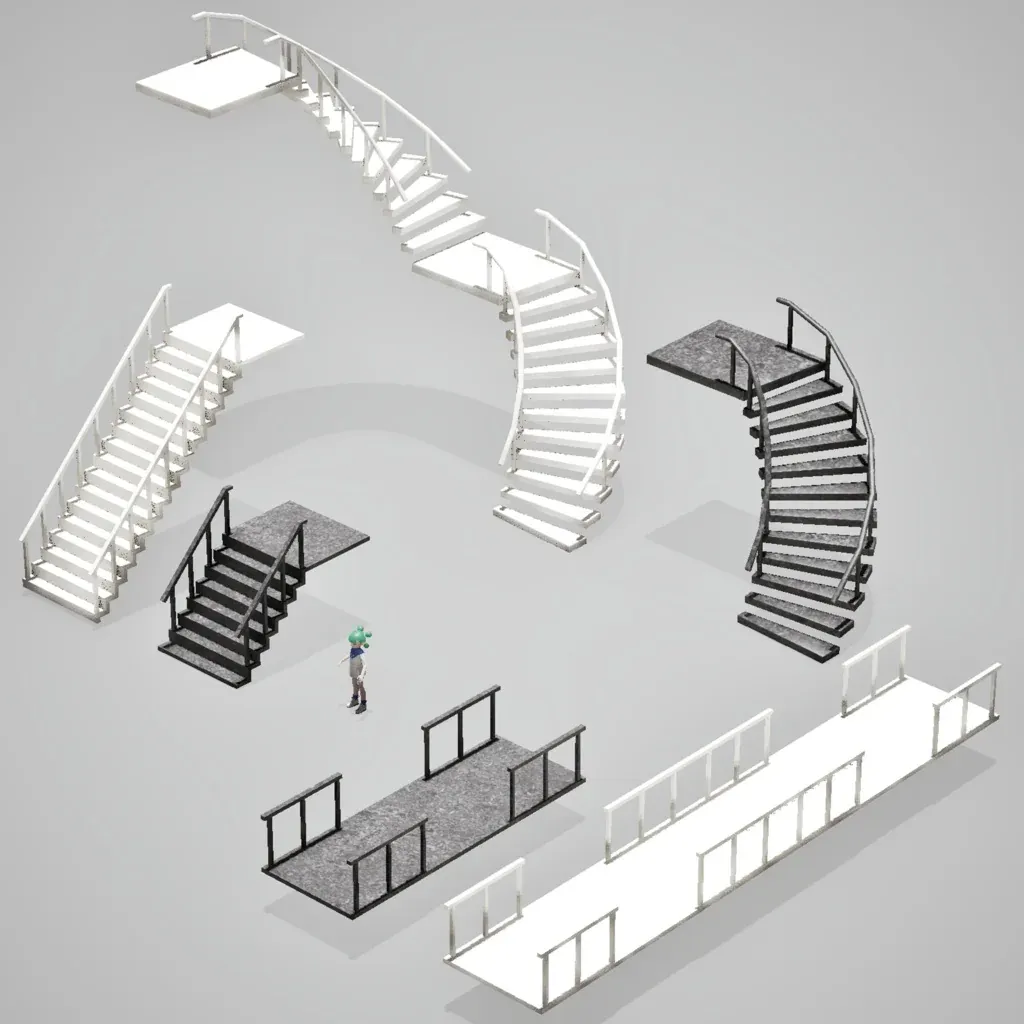
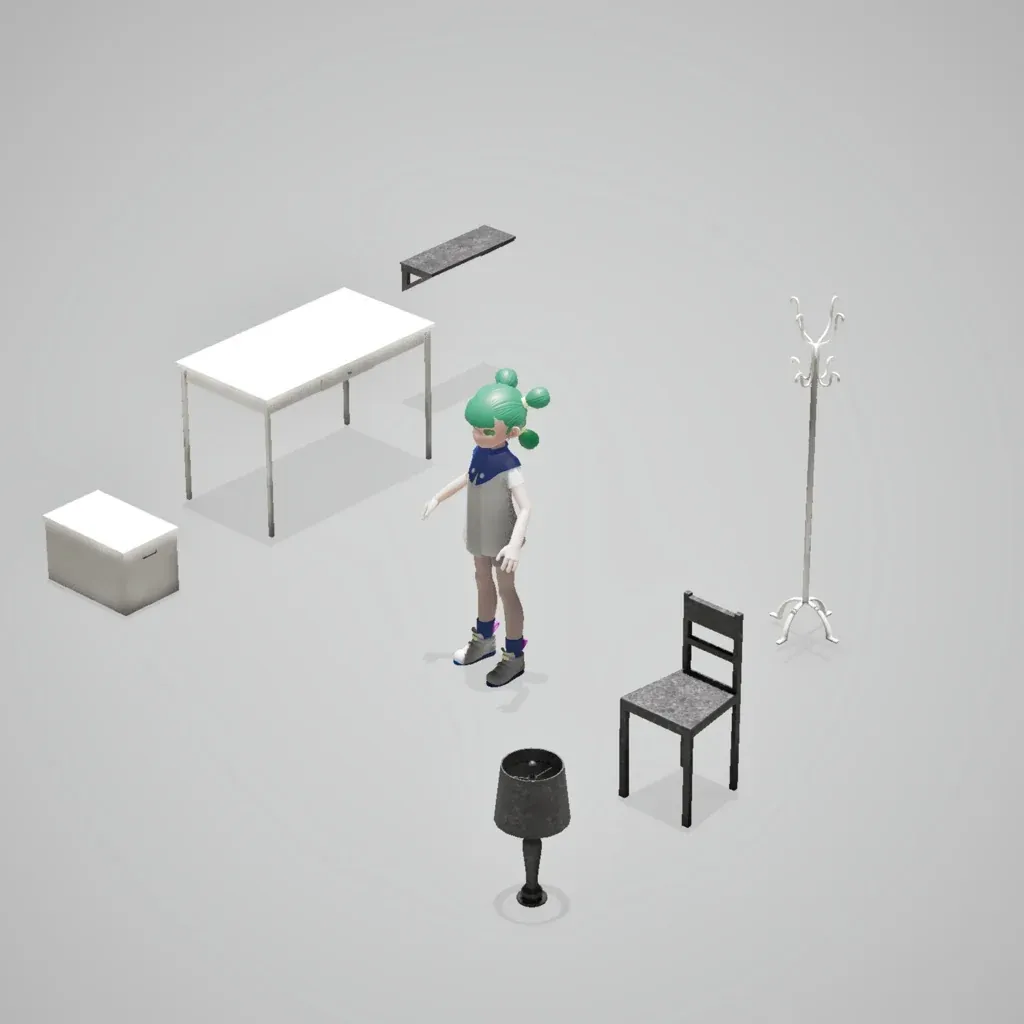
プロジェクトルームや展示の設営に使える無料モデルパックです。自由に使い、必要に応じて改変できます。MEsStarterPack_v2は4つのパートに分かれています。必要なものだけどうぞ。
現実世界をスキャン
スマホからMEsへ
Polycamなどのスマホアプリで実物をスキャンし、Blenderで整えて、GLBとして持ち込みます。
スキャンのコツ
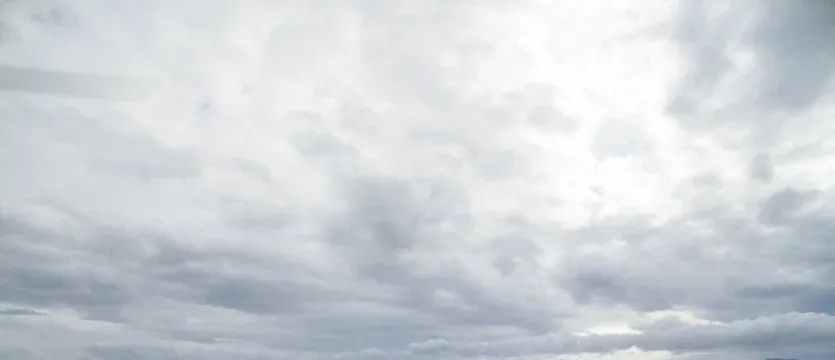
- 均一でやわらかい光 — 曇りの日が理想です。直射日光や変化する光は避けてください。
- ゆっくり一定に動く — 一定の距離を保ちながら円を描くように、あらゆる角度をカバーします。
- 表面の質感に注意 — マットで質感のあるものはきれいにスキャンできますが、光沢のあるものや透明なものは苦手です。
- 複数回に分けて — 最初からやり直すのではなく、抜けた箇所を再スキャンします。対象は動かさないでください。
- 1
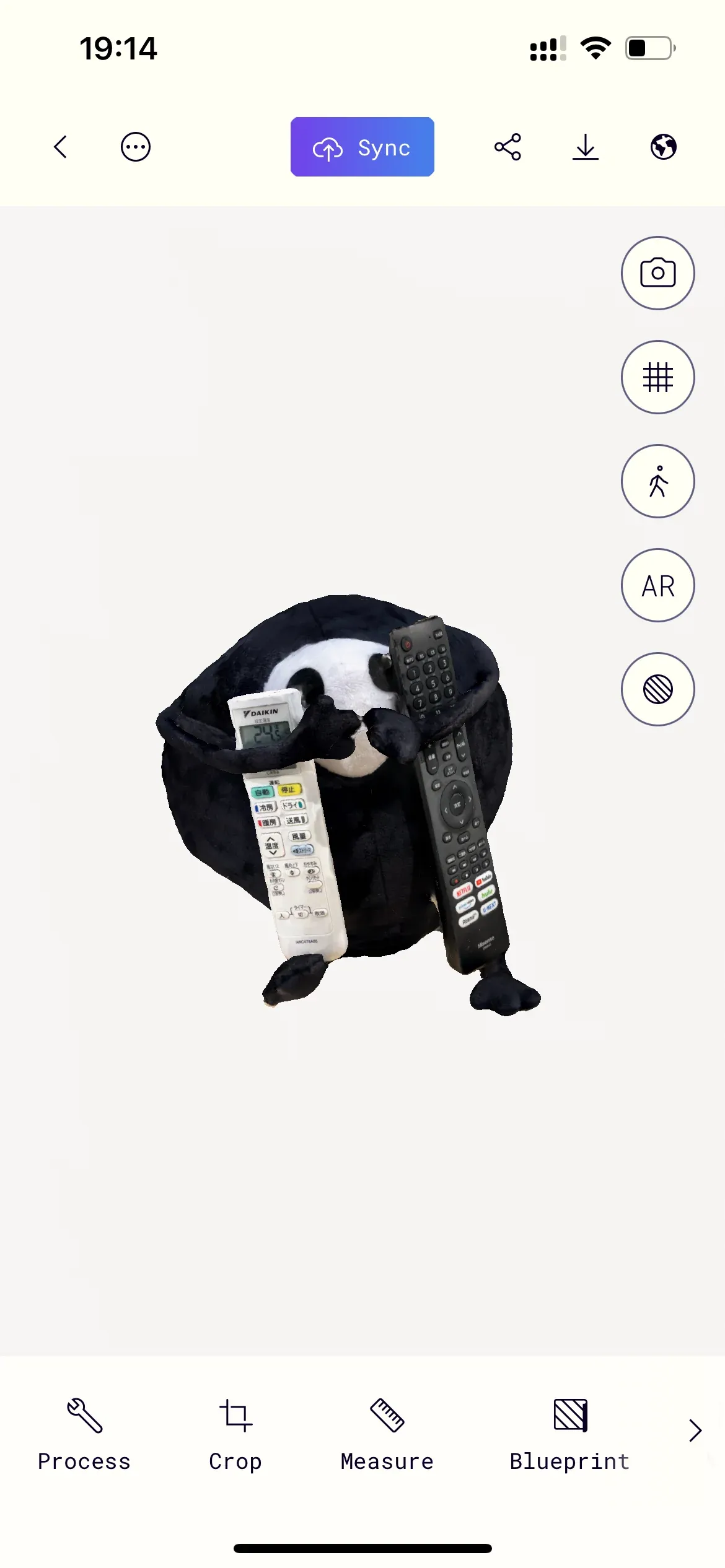
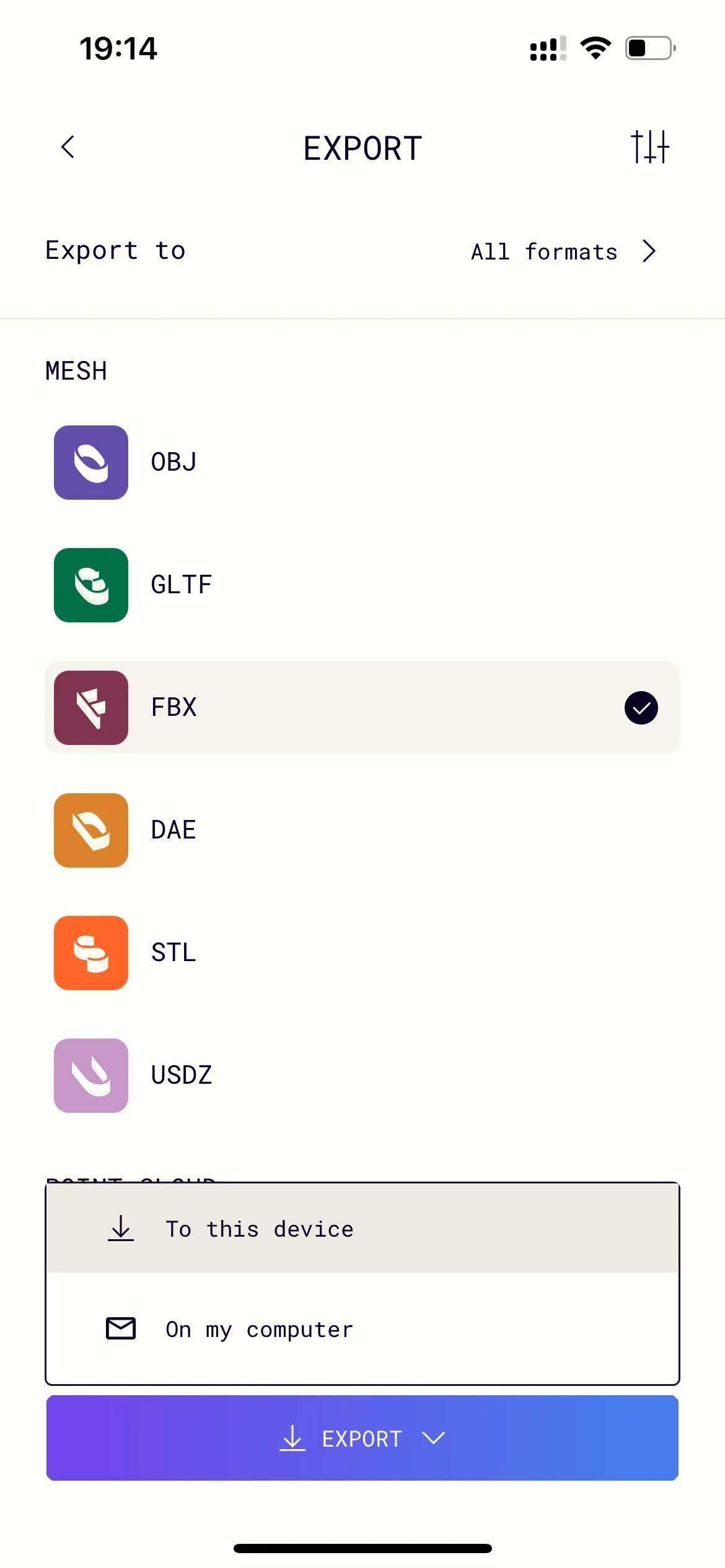
Polycamから書き出す
スキャンを開き、エクスポートをタップして形式を選び、ファイルを保存します。
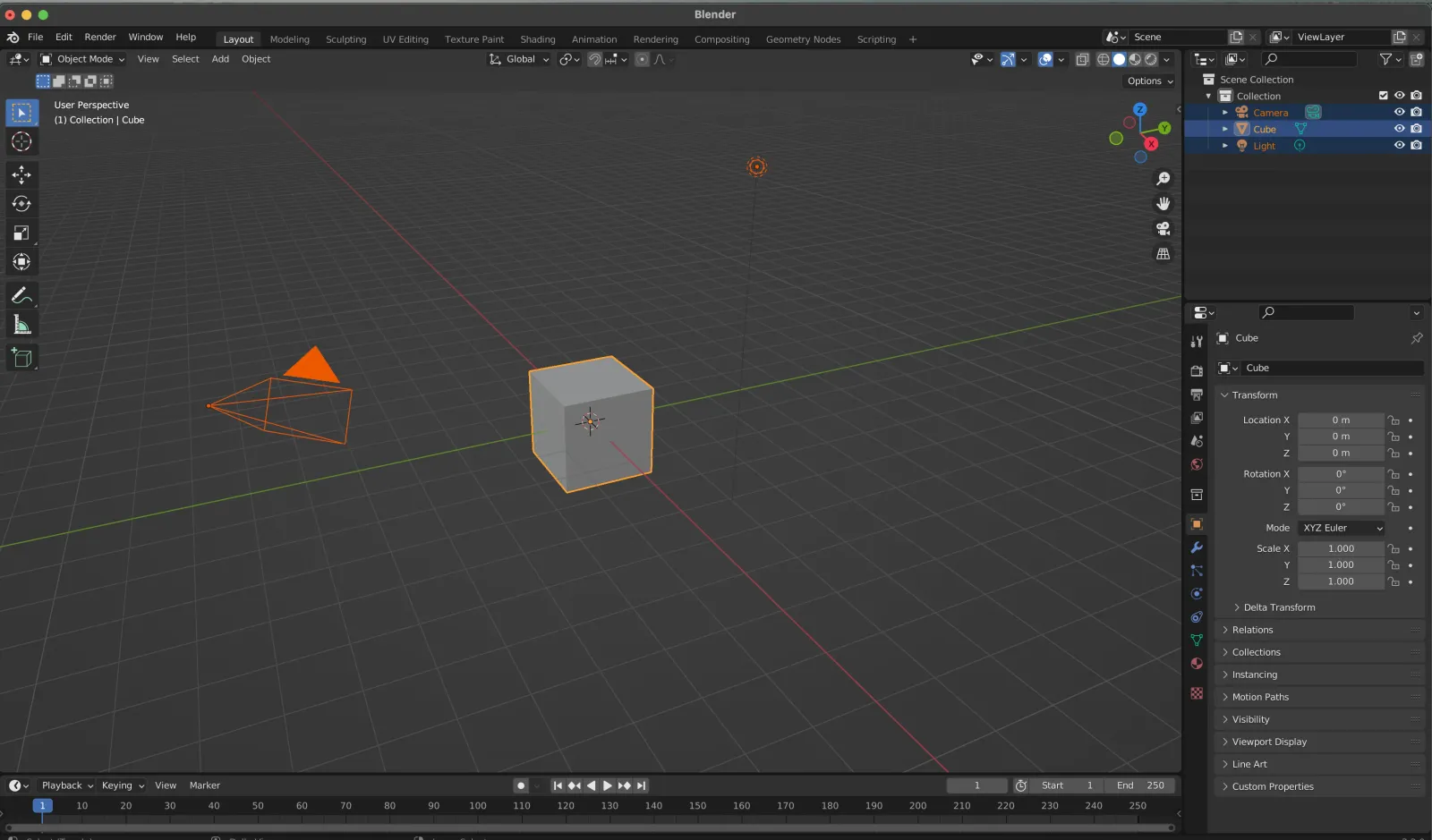
- 2
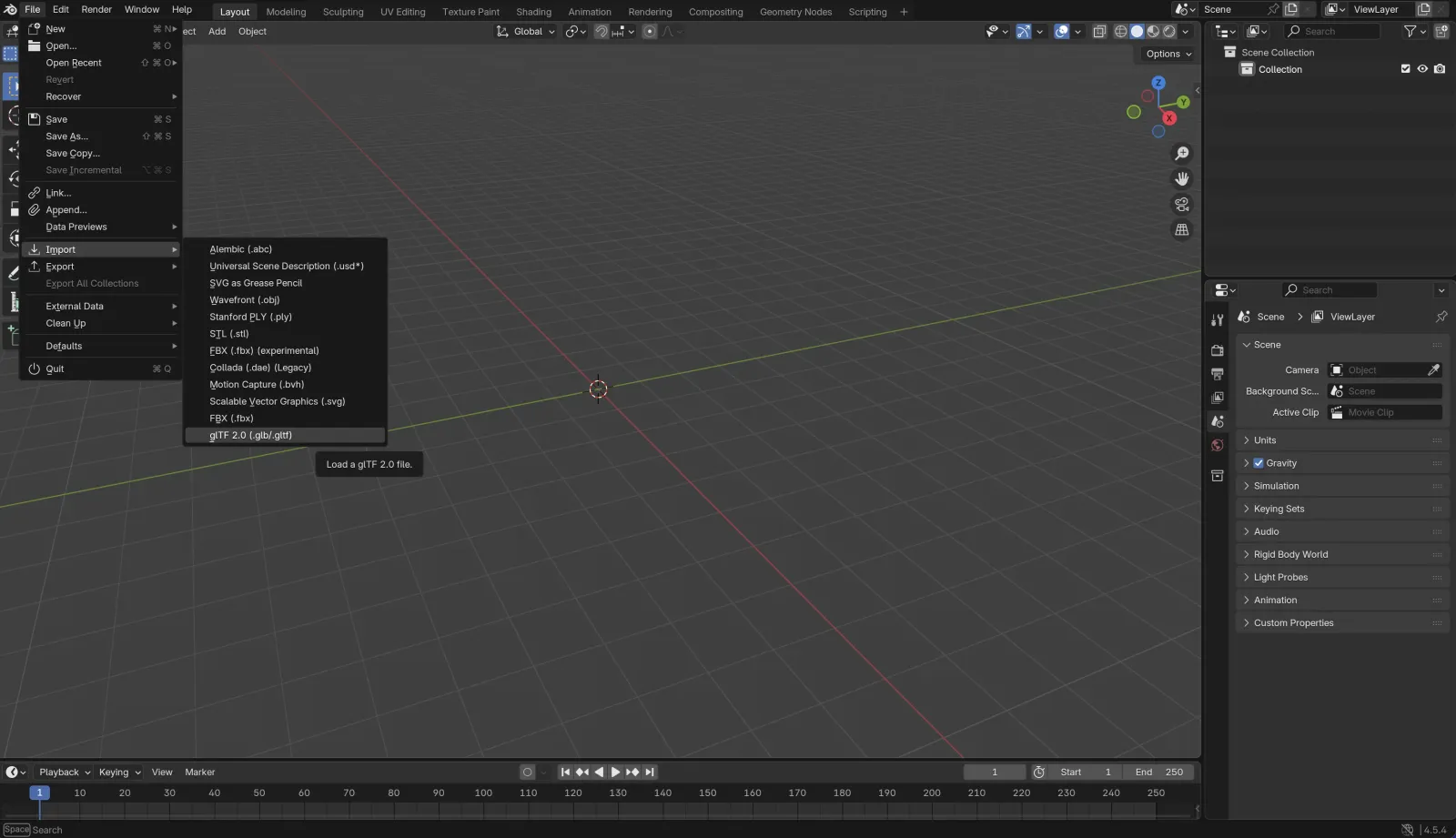
Blenderにインポート
デフォルトシーンを削除し、File → Importでスキャンを読み込んで整えます。
- 3
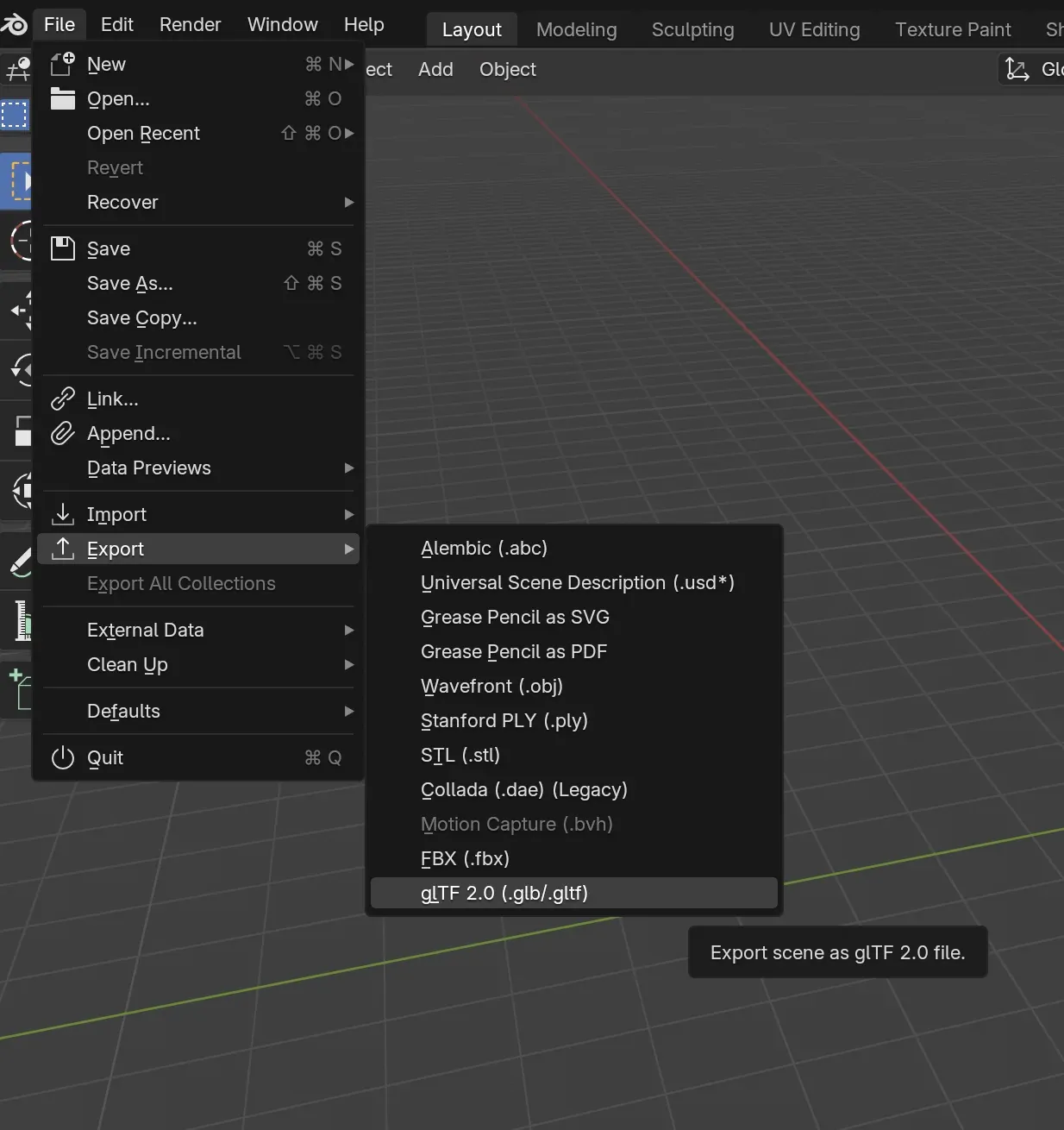
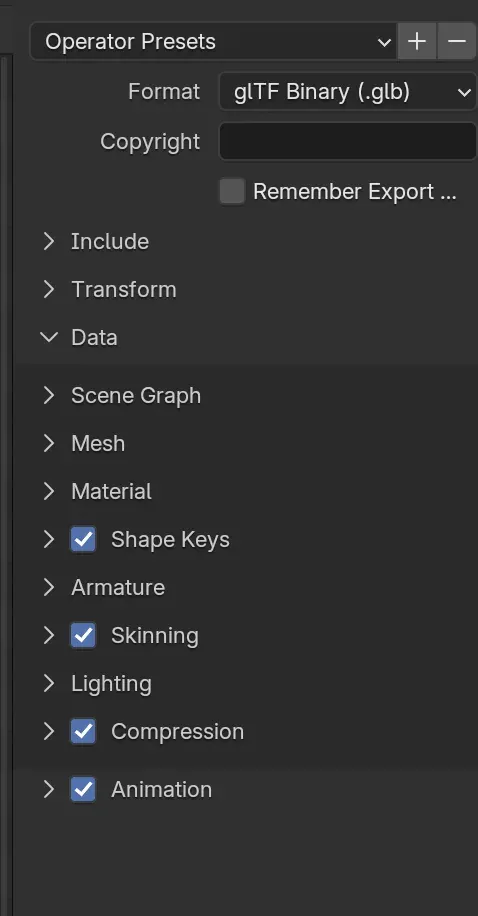
BlenderからGLBを書き出す
File → Export → glB。Path Mode: Copy+Embed Textures、Forward: Y forward, X upに設定し、Apply Transformを有効にします。Compression(Dataセクション)をオンにするとファイルが小さくなります。
- 4
MEsにインポート
MEsでMINDの+を押してGLBをインポートします。これで、配置できるパッチになりました。
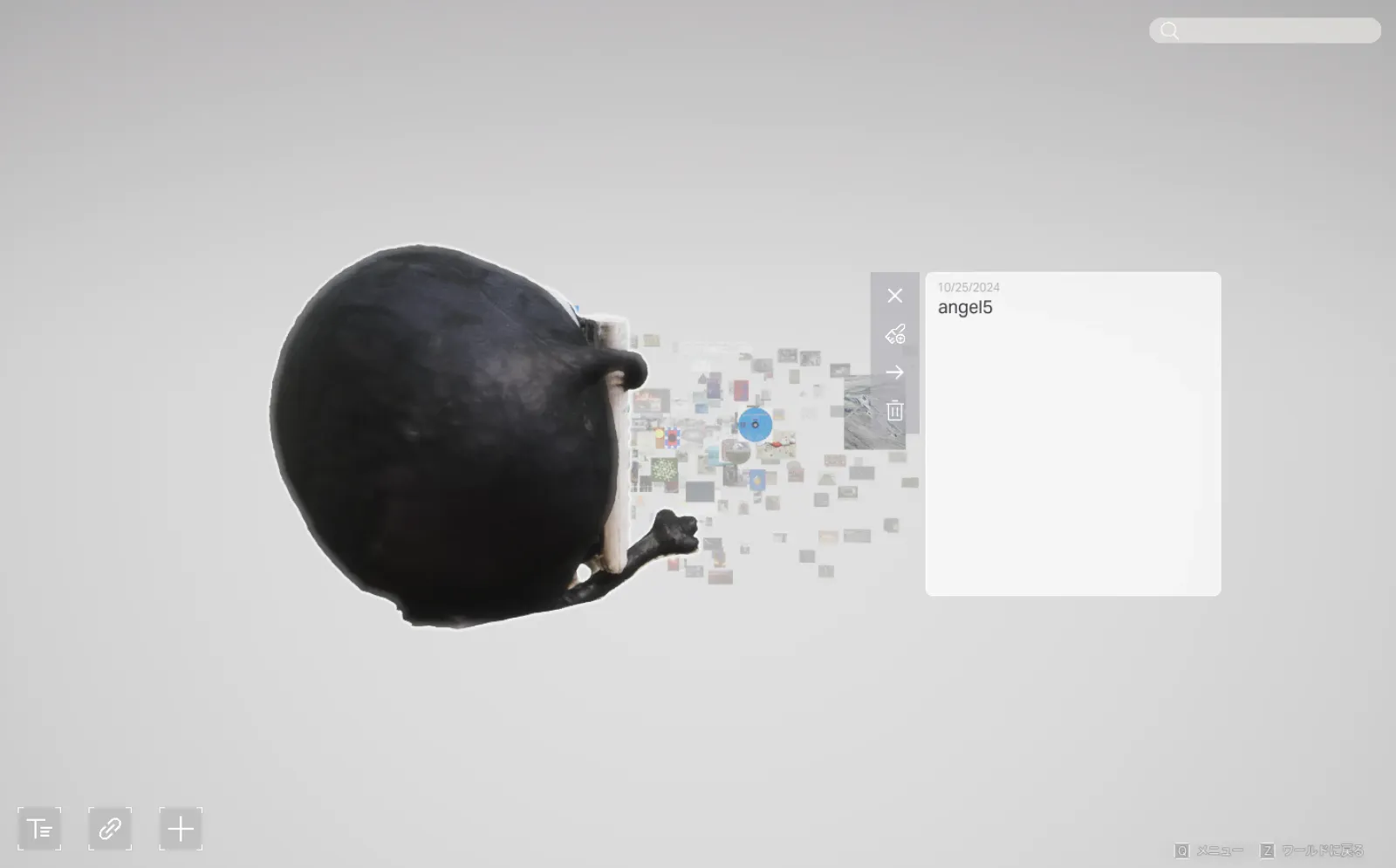
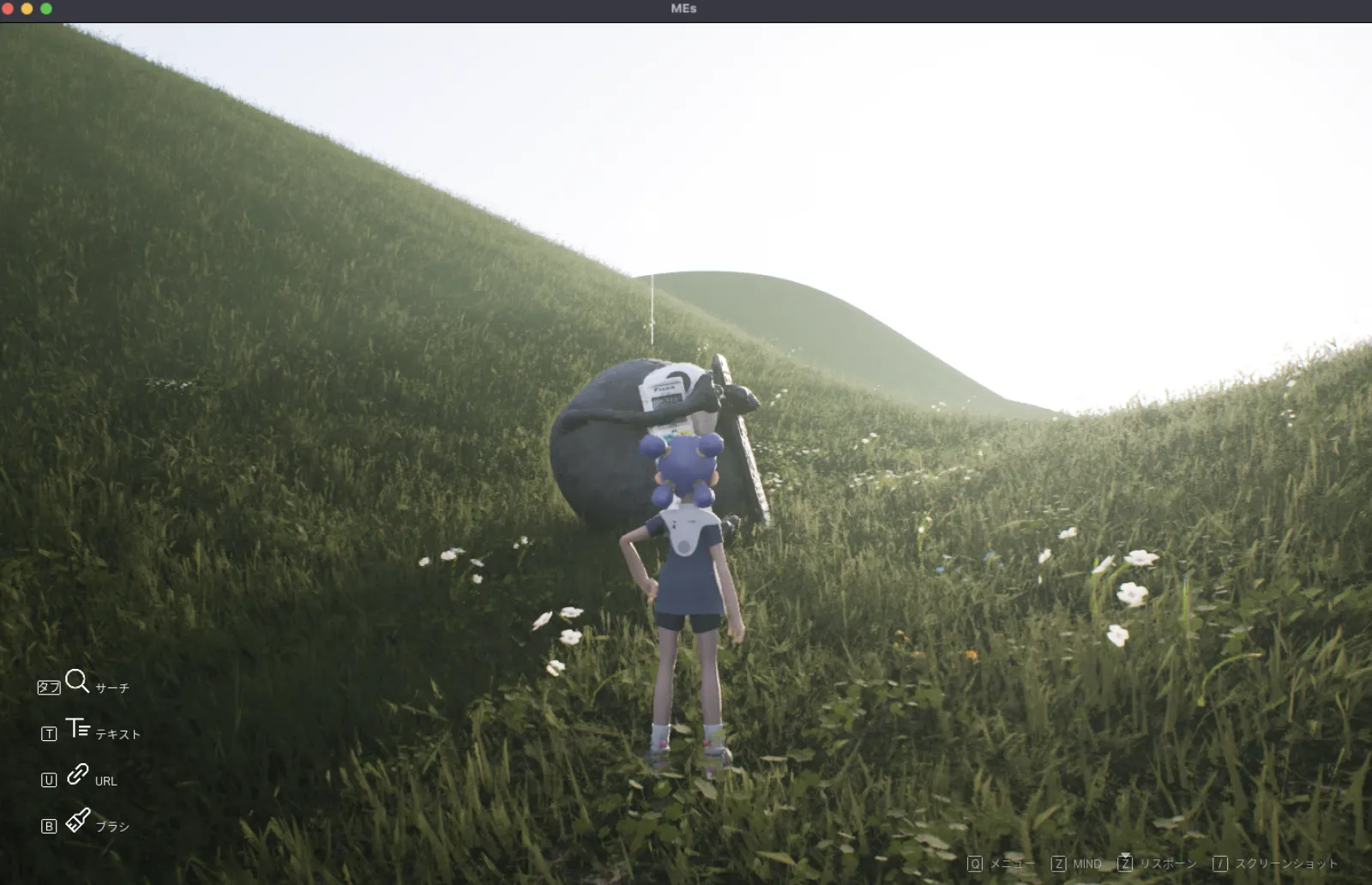
スキャンチュートリアルには少し紛らわしい点があります。見出しは「GLTF/GLB」ですが、手順ではPolycamからFBXを選び、File → Import → FBXで読み込んでから、最後にGLBを書き出します。元の形式はどちらでも構いません。大事なのは、MEsに持ち込むGLBです。